

Je vous montre ici comment utiliser Google Sheets hors ligne. Vous serez étonné de découvrir à quel point travailler hors ligne avec Google Sheets est facile. C'est tellement pratique que c’est devenu le meilleur moyen de travailler quand j'ai des soucis d’accès à Internet. Je n'ai plus peur de perdre mon travail grâce aux données sauvegardées sur le cloud et grâce à la sauvegarde automatique.
Pour utiliser Google Sheets hors ligne, allez dans les "Paramètres" et sélectionnez "Hors connexion".
Je vous explique tout (avec ce guide pas à pas) ci-dessous.
Et si vous vous demandez comment accéder à Google Docs et Googles Slides hors ligne, soyez rassuré : cela fonctionne de la même manière. Les conseils que je partage ici s'appliquent aussi à ces outils de Google Workspace.

Pourquoi utiliser Google Sheets hors ligne ?
Voici les avantages qu'il y a à utiliser Google Sheets hors ligne :
- Si la connexion Internet est limitée ou irrégulière. La raison la plus évidente pour laquelle il est avantageux de travailler hors ligne est dans le cas où vous avez une mauvaise connexion Internet. Lorsque j'active la synchronisation hors connexion sur Google Sheets, j'évite les actualisations constantes des pages et je peux mieux me concentrer sur mon travail.
- Si vous voyagez. Que je sois dans un avion, un train ou un bus, j'ai toujours un accès complet à Google Sheets, quel que soit l'endroit où je me trouve.
- Pour la sécurité et la confidentialité de vos données. Si je traite des données sensibles, travailler hors ligne élimine le risque d'exposition des données.
Ce qu’il faut savoir sur l’activation de la synchronisation hors connexion de Google Sheets
Ce n'est qu'après avoir activé la synchronisation hors connexion de Google Sheets que vous y aurez accès hors ligne. Cela ne nécessite qu'un seul clic.
Sachez simplement que cette fonctionnalité devra être activée individuellement pour chaque appareil avec lequel vous souhaitez travailler avec Google Sheets hors ligne.
Il convient de noter que le mode hors ligne de Google Sheets ne met pas tous les fichiers à votre disposition. Au lieu de cela, il utilise un algorithme pour déterminer les fichiers récents et les fichiers fréquemment consultés, puis les précharge sur votre ordinateur.
Comment savoir quels fichiers sont accessibles hors ligne ?
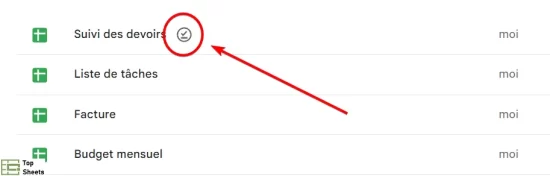
Il existe un moyen simple de savoir quels fichiers peuvent être utilisés hors ligne. Lorsque vous voyez une encoche à côté d’un fichier Google Sheet, c'est que le fichier est disponible hors connexion (je vous montre cette encoche dans une copie d’écran ci-dessous).
Les modifications que vous apportez hors ligne ne seront enregistrées que localement, puis synchronisées (plus tard) une fois que vous aurez à nouveau accès à Internet.
Ordinateur de bureau : comment rendre Google Sheets (et Google Docs) disponible hors ligne
Pour utiliser le mode hors connexion dans Google Sheets et Google Docs sur votre ordinateur de bureau, utilisez votre navigateur Chrome en mode standard. L'option n'est actuellement pas disponible pour les navigateurs Firefox, Opera ou quand vous utilisez votre navigateur en mode incognito.
Les deux méthodes que je vais vous présenter nécessitent une connexion Internet.
La synchronisation hors ligne de Google Sheets peut être activée de deux manières :
Méthode 1 : modifier les paramètres de Google Sheets individuellement
Voilà ce qu'il faut faire pour qu’une feuille de calcul précise de Google Sheets soit accessible hors ligne (sans connexion Internet) :
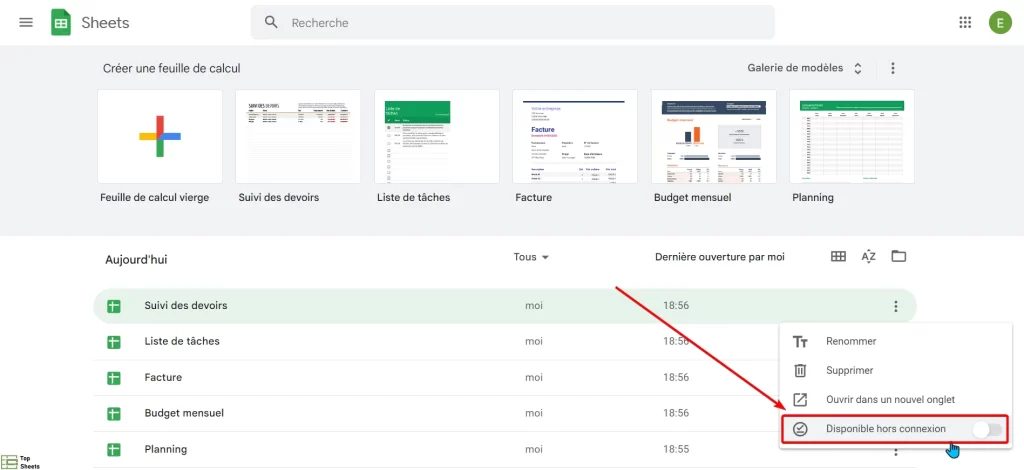
- recherchez le fichier que vous souhaitez rendre accessible hors connexion et cliquez sur les trois points verticaux à côté de ce fichier ;
- dans le menu déroulant, sélectionnez la bascule “Disponible hors connexion” ;
- une icône en forme d’encoche à côté du nom du fichier indique qu’il est maintenant disponible hors ligne ;
- répétez cette étape pour chaque ordinateur et téléphone que vous utilisez. Tous vos fichiers hors ligne seront alors enregistrés localement. Cette méthode vous permet de limiter le téléchargement (depuis le cloud) sur votre ordinateur à ces seuls documents sélectionnés.
Méthode 2 : modifier les paramètres de toutes les feuilles de calcul
Si vous souhaitez que tous vos fichiers Google Sheets soient accessibles sans connexion Internet, c'est aussi possible :
- allez dans Google Sheets et cliquez sur l'icône du menu principal (les trois lignes dans le coin supérieur gauche de l'écran) ;

- cliquez sur "Paramètres" (à titre d’information, ce processus est exactement le même dans Google Sheets et Google Docs) ;

- cliquez ensuite sur le bouton "Hors connexion" et sélectionnez "OK".

Utiliser Google Sheets hors ligne avec Mac (ce qu’il faut savoir)
Vous devrez d’abord faire de Google Chrome le navigateur par défaut sur votre Macbook. Cela évitera que des pages d'erreur n'apparaissent lorsque vous essayez de modifier des fichiers de Google hors ligne.
Accédez à Préférences Système > Général > Navigateur Web par défaut et choisissez Google Chrome.
Activer Google Sheets hors ligne sur mobile
Pour activer la synchronisation hors ligne pour Google Sheets sur votre téléphone (appareil iOS ou Android), les étapes sont pratiquement identiques :
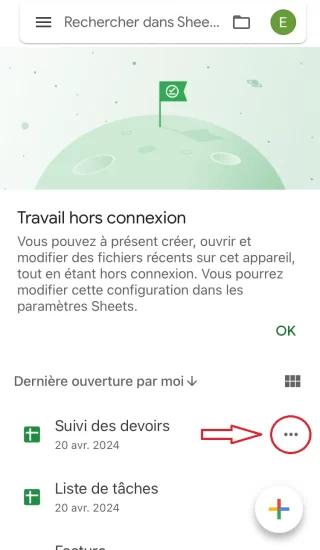
- lancez l'application Google Sheets ou Docs sur votre appareil ;
- recherchez le fichier que vous souhaitez rendre disponible hors ligne, puis appuyez sur les trois points horizontaux à droite du nom du fichier ;
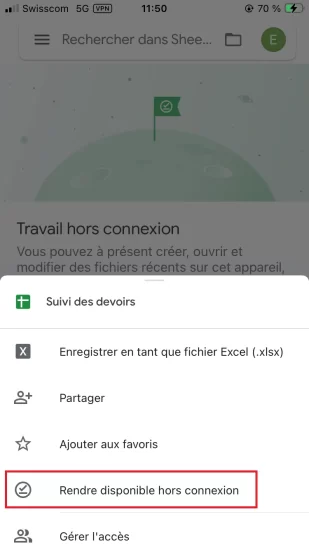
- appuyez sur "Rendre disponible hors connexion".
Un conseil qui peut être utile : dans l’application Sheets, vous pouvez appuyer sur le menu hamburger (les trois lignes horizontales dans le coin supérieur gauche de votre Smartphone) et sélectionner “hors connexion”. Cela affiche les derniers fichiers ouverts (qui sont disponibles hors connexion).
Quelles fonctionnalités ne sont pas disponibles lors de l’utilisation de Google Sheets hors ligne ?
Le mode “hors connexion” vous donne accès à vos fichiers Google Sheets, mais il faut savoir que plusieurs éléments ne seront ni visibles ni utilisables. Certaines options de mise en forme avancées peuvent être limitées en mode hors ligne et vous devrez attendre que votre connexion Internet soit rétablie pour pouvoir les utiliser.
Voici les fonctionnalités qui disparaissent lorsque vous utilisez Google Sheets hors ligne :
- Fonctionnalités de collaboration en temps réel : dans tous les programmes de Google Workspace, vous pouvez travailler avec plusieurs utilisateurs simultanément, à condition d’avoir un accès à Internet.
- Synchronisation des modifications des collaborateurs : même si vous pouvez effectuer des modifications hors ligne, aucun utilisateur ne peut voir les modifications qui ont été apportées. Il va vous falloir synchroniser vos modifications (en ligne) dès que possible, afin que tout le monde puisse utiliser la version du fichier la plus récente.
- Partage de fichiers : lorsque vous êtes hors ligne, vous ne pouvez pas partager vos fichiers avec d’autres personnes. Il va vous falloir une connexion Internet pour pouvoir le faire.
- Vérification orthographique : Google Docs ne peut pas détecter les mots mal orthographiés sans connexion Internet. Pour des suggestions précises et en temps réel, la fonction de vérification orthographique doit accéder à une base de données en ligne.
- Modules complémentaires Google Docs : la fonctionnalité « module complémentaire » de Google Docs est utilisée pour télécharger des polices ou des styles de texte. Mais sans connexion, vous pouvez tout de même utiliser les polices ou les styles de texte déjà disponibles.
- Insérer des images à partir d’Internet : en mode hors connexion, vous ne pouvez pas ajouter ou insérer d'images à partir d'Internet. Vous pouvez cependant insérer une image si elle est déjà enregistrée sur votre ordinateur ou votre smartphone.
Questions fréquentes sur Google Sheets hors ligne
Voici quelques-unes des questions les plus courantes sur l'utilisation de Google Sheets hors ligne.
Puis-je utiliser Google Sheets hors ligne ?
Google Sheets est accessible hors ligne (tout comme les applications Docs et Slides). Suivez mes instructions (ci-dessus) pour découvrir ces étapes.
Que signifie rendre une feuille Google disponible hors connexion ?
Rendre Google Sheets disponible hors connexion (ou hors ligne) signifie que vous pouvez ouvrir et modifier tous les fichiers concernés pour une utilisation hors ligne, sans connexion Internet.
Toutes les modifications apportées au fichier seront enregistrées localement. Et lorsque vous vous connecterez à nouveau à Internet, Google vérifiera les modifications apportées au fichier et mettra à jour la version en ligne.
Où les fichiers Google Sheets sont-ils stockés hors ligne ?
Vous trouverez tous les fichiers Google Sheets dans votre compte Google Drive. Vous pouvez retrouver votre document Google Sheet en saisissant son titre dans la barre de recherche et le fichier recherché apparaîtra.
Puis-je accéder à Google Drive hors connexion en mode navigation privée ?
Non. Vous ne pouvez pas utiliser Google Drive hors connexion lorsque vous utilisez le mode navigation privée.
Conclusion sur le travail hors ligne avec Google Sheets
Travailler avec Google Sheets hors ligne est vraiment simple, et cela s'applique également à d'autres produits de la gamme Google Workspace tels que Docs et Slides.
Apprendre comment y parvenir est extrêmement simple et intuitif pour l'utilisateur, et je l'utilise régulièrement pour être plus efficace (surtout quand je suis en déplacement, en particulier dans le train).
Sachez que si vous utilisez Excel (qui a sa propre solution de synchronisation hors ligne), vous pouvez convertir votre fichier Excel en un fichier Google Sheets.


