Je vous montre comment créer un diagramme de Gantt dans Google Sheets qui comprend des fonctionnalités telles qu'une chronologie dynamique ainsi que l'affichage de la progression de chaque tâche.
Pour avoir accès au modèle de diagramme de Gantt présenté ici, saisissez votre adresse email ci-dessous et je vous envoie le lien de ce modèle.
Votre adresse email ne sera communiquée à personne d'autre.
Commencer le diagramme de GANTT par les tâches et les dates
Je vais commencer par ajouter les informations de base dont nous avons besoin, y compris la date de début du projet.
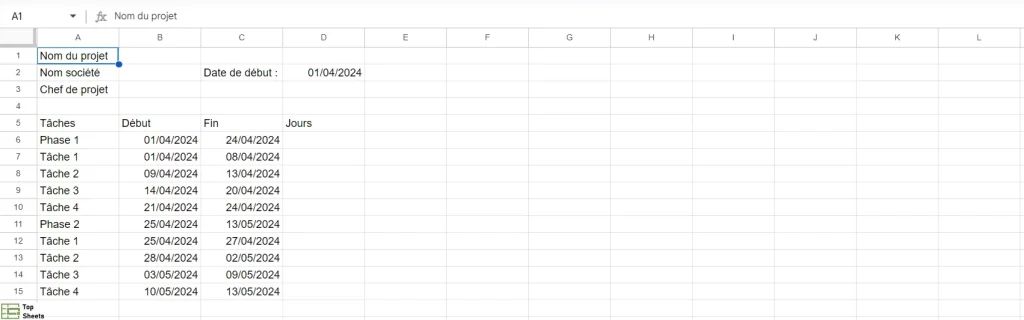
Les informations critiques pour un diagramme de Gantt sont une liste de tâches, chacune avec une date de début, la date de fin et la durée en jours. Nous regroupons généralement les tâches en phases ou en catégories, donc j'ajoute d’abord les tâches de la phase 1.
J'ajoute ensuite une date de début et une date de fin. Je calcule ensuite le nombre de jours qui est prévu pour terminer la tâche. Dans ce diagramme de GANTT, je fais en sorte qu’une tâche commence un jour après que la tâche précédente a été finie.
Je copie ces formules (de la première phase du projet) pour pour créer une deuxième phase dans le projet. Je fais en sorte que cette nouvelle phase commence un jour après la fin de la précédente.
Créer la chronologie du diagramme de GANTT
L’étape suivante consiste à créer la chronologie pour la zone du graphique.
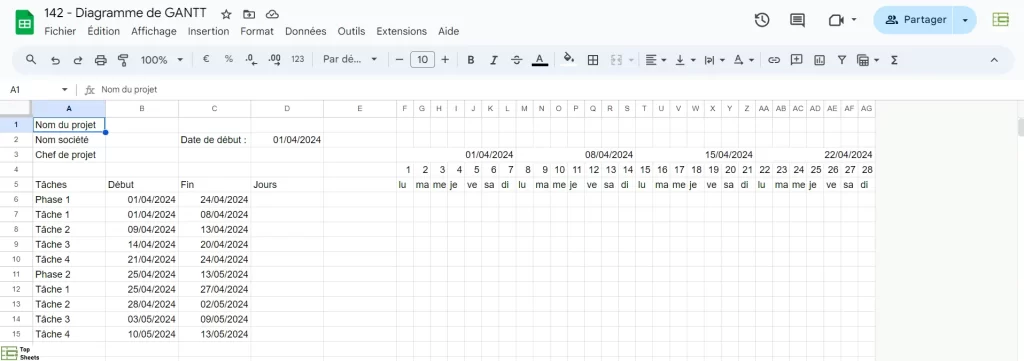
Je vais commencer par la date du 01/04/2024 faire glisser faire en sorte d’avoir les dates suivantes pour les six cellules adjacentes vers la droite. De cette manière, j’obtiens une semaine complète.
Au lieu d’une date complète, je souhaite n’afficher que les jours du mois. J'utilise donc le format numérique personnalisé et choisi le paramètre “d”.
Il est important de comprendre que, dans le cas présent, ces cellules enregistrent la date complète mais n'affichent que le jour du mois.
Maintenant, je souhaite n’afficher que les deux premières lettres du jour de la semaine dans les cellules situées juste sous la ligne des dates. J'utilise la fonction TEXTE pour afficher l'abréviation du jour de la semaine, puis j'utiliserai la fonction GAUCHE pour ne garder que les deux premières lettres de ce texte.
Sur la ligne au-dessus des dates, je fusionne les sept premières cellules et affiche la date du premier jour de la semaine. Cette date marque le début de la semaine. Là, je dois rétablir le format des nombres au format de date par défaut.
Ensuite, je sélectionne les colonnes en appuyant en même temps sur les touches Ctrl+ Espace. Je répète l’opération deux fois pour sélectionner toutes les colonnes concernées. Je les copie et les colle à droite pour ajouter de nouvelles semaines.
Pour ajouter une quatrième semaine, je suis obligé d’insérer sept colonnes supplémentaires et copier les formules une semaine de plus à droite pour rendre la chronologie dynamique.
Je lie aussi la première cellule de la zone du graphique (ou chronologie) à la date de début du projet. Je fais en sorte que les dates (qui n'apparaissent que sous la forme d’un nombre) situées à droite de cette première date, se suivent chronologiquement avec une formule (la date précédente +1). Je fais glisser cette formule vers la droite.
A partir de maintenant, si la date de début du projet change, la chronologie changera également.
Mise en forme le diagramme de Gantt
Je commence par mettre en forme les deux premières lignes pour faire ressortir un peu plus les informations importantes. Puisque la date de début du projet peut être modifiée, j’ajoute une bordure autour de cette cellule. Je m’assure du bon alignement des données dans les cellules.
Je désactive l’affichage du quadrillage (à partir du menu “Affichage”).
Concernant la première semaine, j’ajoute une couleur d'arrière-plan claire et une bordure gris foncé. Je peux ensuite utiliser l’icône en forme de pinceau (de la barre d’outils) pour appliquer ces modifications aux trois autres semaines afin de rendre les semaines plus faciles à identifier.
J’ajoute une couleur d’arrière-plan aux lignes des phases du projet, puis j’ajoute des bordures horizontales pour les tâches. J'utilise à nouveau l’icône en forme de pinceau pour appliquer ces modifications de mise en forme à la section de la phase 2.
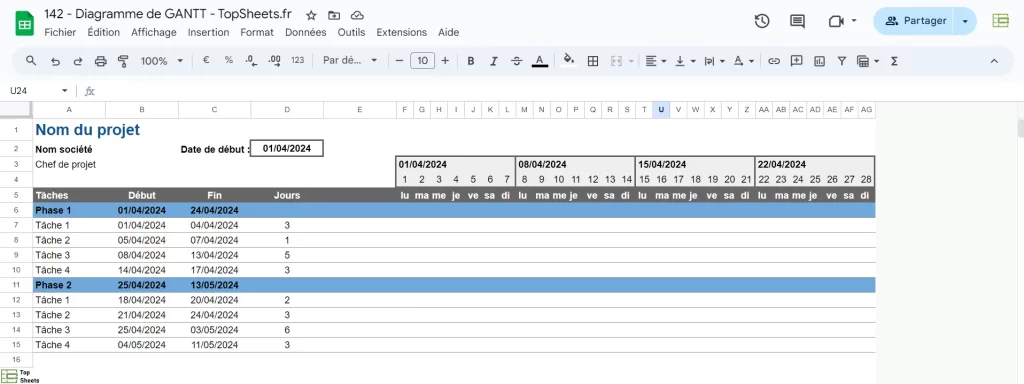
Ajouter les barres dans le diagramme de Gantt
Je vais utiliser la mise en forme conditionnelle pour remplir les cellules avec une couleur quand les dates en haut de ces colonnes se situent entre les dates de début et de fin de chaque tâche.
Je commence par sélectionner toutes ces cellules et je clique ensuite dans :
- le menu Format ;
- dans le menu déroulant, je clique sur “Mise en forme conditionnelle” ;
- dans la fenêtre des “Règles de mise en forme conditionnelle”, je sélectionne la règle “formule personnalisée”.
- je saisis ensuite la formule =ET(F$4>=$B6; F$4<=$C6)
Il est important de comprendre que cette formule est écrite pour la première cellule située en-haut à gauche et que la formule va être utilisée pour toutes les cellules de la plage sélectionnées. Je dois donc figer les lignes des références de date en ajoutant un signe dollar devant les numéros de ligne. Pour les colonnes qui contiennent les dates de début et de fin, je dois aussi figer ces références en ajoutant des signes “dollar” devant les lettres des colonnes
Comme je souhaite que la couleur des barres soit harmonieuse avec le reste du tableau, je vais choisir une couleur de mise en forme bleue foncée.
J’ai maintenant un diagramme de Gantt de base, mais je vais continuer à ajouter d’autres fonctionnalités à ce tableau.

Rendre le diagramme de Gantt dynamique
En l’état actuel, la chronologie de mon diagramme de Gantt commence le même jour que le début du projet, mais je souhaite qu'il commence toujours le lundi.
Je modifie donc la formule de la première date pour soustraire la date de la semaine du début du projet (avec la fonction JOURSEM). Et dans le deuxième argument, après le point-virgule, je saisis 3, ce qui fait du lundi un zéro. Maintenant les semaines de la chronologie commencent toujours le lundi, quelle que soit la date de début du projet.
En-dessous de la cellule qui contient la date de début du projet, je saisis la semaine d'affichage. Je saisis un 1, puis l’icône en forme de pinceau (pour la mise en forme) pour que la mise en forme de la “semaine affichée” soit identique à celle du début du projet (la cellule juste au-dessus). Le 1 est alors remplacé par une date (parce qu’il reprend le format de la cellule du dessus). Je change le format numérique en cliquant sur l’icône “123” et en cliquant sur “Automatique” dans le menu déroulant.
Je peux à nouveau modifier le premier jour de la chronologie pour ajouter la semaine d'affichage. La formule dans la cellule F4 est maintenant : =D2-JOURSEM(D2;3)+(D3-1)*7
Je souhaite ensuite mettre en évidence la date d’aujourd’hui dans la diagramme de Gantt pour visualiser où on se situe chronologiquement dans notre projet. C’est assez simple à faire.
Je vais sélectionner les deux lignes de la chronologie : la ligne avec les dates en forme de nombres et la ligne avec les jours de la semaine avec deux lettres. Je passe à la mise en forme conditionnelle et je sélectionne la formule personnalisée dans le menu déroulant. La formule que je saisis est la suivante : =F$4=AUJOURDHUI()
Cette formule sera une comparaison de la date dans la première ligne avec la fonction AUJOURDHUI. Je choisis un style de mise en forme avec un remplissage de la cellule en rouge et une police de caractère en blanc et en gras.
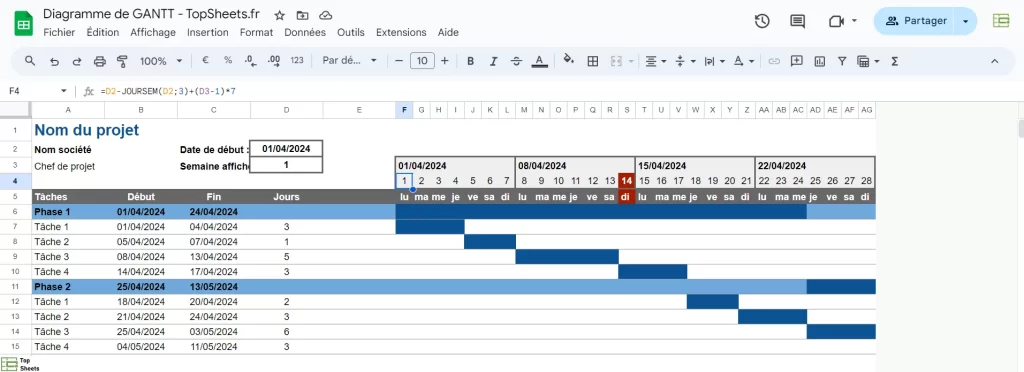
Ajouter un état d’avancement et des barres de progression
Je vais d'abord insérer trois nouvelles colonnes, juste à gauche de la colonne avec les dates de début des tâches.
La première nouvelle colonne est prévue pour saisir le nom du responsable de la tâche.
Les deux colonnes suivantes vont servir à afficher l’état d’avancement (en %) et la barre de progression de chaque tâche.
Je change les cellules de la deuxième nouvelle colonne au format pourcentage, puis j'entre des exemples de données dans la colonne (100% et 50%). Dans la colonne suivante, je crée la première barre de progression (sur la base du pourcentage de la cellule à gauche). Pour ce faire, j’utilise la fonction SPARKLINE et je saisis cette formule : =SPARKLINE(C7;{"charttype"\"bar";"color1"\"gray";"max"\1})
Le premier argument de la formule fait référence à la cellule qui contient l’état d’avancement en pourcentage. Ensuite, pour l'option de type de graphique, j'utilise le type de graphique (charttype) en barres (bar). Je définis ensuite la couleur de la barre (color1) sur gris (grey). Et enfin, je définis la valeur maximale (max) sur un (1) pour que quand l’état d’avancement est de 100%, la barre complète la cellule (s’affiche dans toute la cellule).
Je prends ensuite cette formule et je la copie dans les cellules du dessous. Si, dans une cellule de la colonne avec les pourcentage, je n’ai rien saisi, je vais avoir un message d’erreur (que je peux facilement corriger). Cette erreur ne se produit que lorsque la cellule de référence est vide? Je vais utiliser la fonction SIERREUR qui affiche une cellule vide au lieu d’afficher un message d’erreur. Je copie la nouvelle formule dans les autres cellules de la colonne.
J’ajuste la taille des colonnes et modifie légèrement la mise en forme pour que la diagramme de Gantt corresponde davantage à ce que je souhaite.
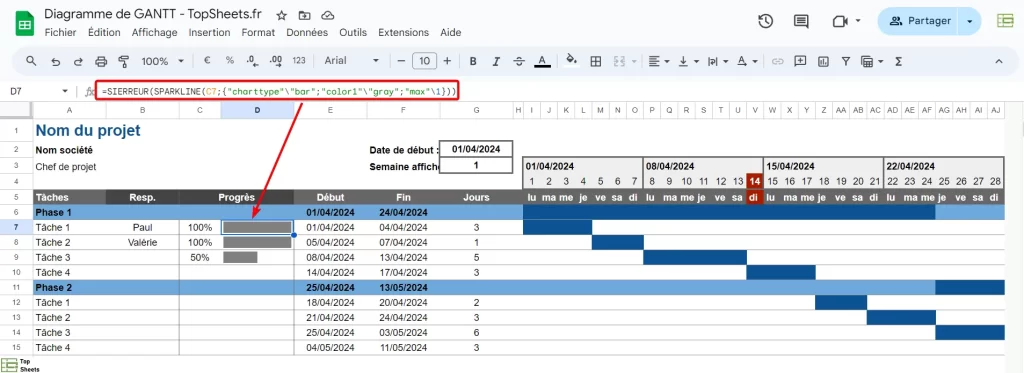
Faire une synthèse des phases et grouper les tâches du diagramme de Gantt
Je souhaite voir la durée de chaque phase et je souhaite regrouper les phases pour faciliter la visualisation du diagramme de Gantt (c’est important quand votre projet est important et comporte de nombreuses tâches).
Dans la ligne de la première phase, je vais d'abord utiliser la fonction MIN pour récupérer la date de début la plus ancienne parmi les tâches de la première phase. Et je vais utiliser la fonction MAX pour obtenir la dernière date.
Donc maintenant que j’ai la date de début et de fin dans la ligne de la première phase, le barre correspondante du diagramme de Gantt apparaît automatiquement. Ensuite, je copie et je colle les formules MIN et MAX dans la ligne de la phase deux.
Le regroupement des lignes est un excellent moyen de rendre un grand tableau lisible, par exemple si vous souhaitez l’imprimer :
- je sélectionne simplement les lignes que je souhaite regrouper ;
- je clique sur le bouton droit de la souris ;
- dans le menu déroulant qui apparaît, je clique (tout en bas) sur “Afficher plus d’actions sur les lignes” ;
- je sélectionne “Regrouper les lignes 7-10”.
Je peux maintenant facilement afficher ou masquer les tâches.

J'espère qu'avec ce diagramme de Gantt a aussi été l’occasion pour vous d’apprendre de nouvelles compétences utiles avec Google Sheets.
Pour avoir accès au modèle de diagramme de Gantt présenté ici, saisissez votre adresse email ci-dessous et je vous envoie le lien de ce modèle.
Votre adresse email ne sera communiquée à personne d'autre.