

Si vous travaillez régulièrement avec Google Sheets vous allez forcément rencontrer des messages d'erreur avec vos formules. Si vous avez fait face à cette situation, vous avez aussi noté que plus votre formule est longue et plus il est difficile d'identifier la cause du problème.
Mais Google Sheets essaie de vous aider en indiquant le type d'erreur que vous rencontrez. Cela vous aide à résoudre le problème rencontré.

Les différents types de message d’erreur causé par une formule
Un message d'erreur signifie que Google Sheets ne peut pas faire fonctionner votre formule. Et comme il ne peut pas donner de réponse, il affiche donc un message d'erreur.
Les causes peuvent être nombreuses. Je vais vous les expliquer en détail.
Mais ce qu'il est important de comprendre, c'est que le message d'erreur affiché change en fonction du type d'erreur rencontré. Si vous comprenez la signification du message d'erreur, il vous sera plus facile de corriger votre formule dans Google Sheets.

En fonction du message d'erreur qui s'affiche, allez directement dans la section concernée de ce guide pour comprendre la cause possible de votre erreur et pour trouver des conseils pour résoudre le problème.
Voici les message d'erreurs que vous pouvez rencontrer dans Google Sheets (cliquez sur le lien pour aller directement à la section concernée) :
#N/A
#REF!
#DIV/0!
#VALUE!
#NAME?
#NUM!
#ERROR!
Le message d’erreur #N/A et comment le résoudre
Le message d'erreur #N/A signifie qu'une valeur n'est pas disponible.
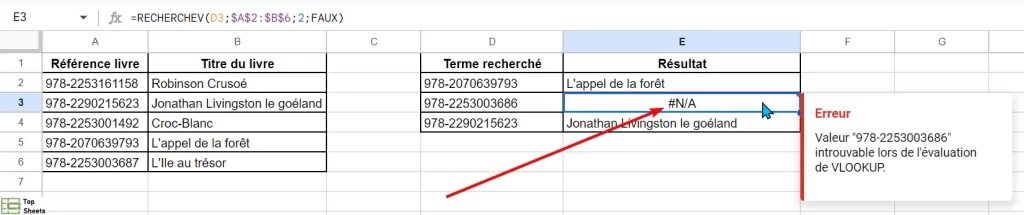
Cette situation se produit en général quand vous utilisez une fonction de recherche (comme par exemple RECHERCHEV) et que le terme recherché n'est pas trouvé. C'est l'exemple que je présente dans l'image ci-dessus et où une correspondance exacte avec RECHERCHEV n'est pas trouvé. Le clé de recherche 978-2253003686 (qui est une référence ISBN) ne figure pas dans notre tableau de données, la formule affiche donc le message d'erreur #N/A.
Cette formule n’est pas vraiment erronée, parce qu'elle ne contient pas d'erreur flagrante. Il serait cependant préférable d'afficher un message personnalisé, du type « résultat introuvable », ou de laisser la cellule vide plutôt que d'avoir ce message d'erreur #N/A. C'est particulièrement vrai si vous avez de nombreux messages d'erreur affichés. Gardez à l'esprit que ces messages d'erreur sont perturbants dans un tableau, parce qu'ils en réduisent la lisibilité.
Comment corriger une erreur #N/A ?
La fonction SIERREUR vient à votre secours et est très pratique dans Google Sheets. Voilà sa syntaxe :
=SIERREUR(valeur; valeur_si_erreur)
Avec l'exemple précédent de RECHERCHEV, la formule complète ressemblerait à ceci :
=SIERREUR(RECHERCHEV(clé_recherche; plage; index; FAUX); ”Le terme recherché est introuvable”)
Je vous montre ce que cela donne avec l'exemple précédent :

Au lieu d'afficher le message d'erreur #N/A lorsqu'une valeur n'est pas trouvée, la formule affiche un message personnalisé à la place.
Le message d’erreur #REF! et comment le corriger
Le message d'erreur #REF! s'affiche quand vous avez une référence non valide.
C'est le cas lorsque, dans votre formule, vous faites référence à une cellule qui a depuis été supprimée. Je précise mon explication : il n'est pas ici question ici de la valeur à l'intérieur de la cellule, mais bien de la cellule entière. Il arrive que la cellule a été supprimée, quand vous avez supprimé une ligne ou une colonne de votre feuille de calcul, et par conséquent la formule qui fait référence à cette cellule disparue ne peut plus fonctionner.
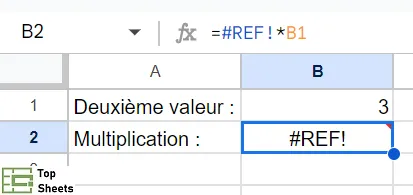
Dans la cellule B3 j'ai saisi cette formule : = B1 * B2
Mais quand je supprime la première ligne, cette ligne disparaît et la formule ne fonctionne plus. La formule affiche maintenant le message d'erreur #REF! (qui correspond à une référence manquante).
Ce message d'erreur peut aussi être affiché quand on copie une formule avec une plage relative au bord de votre feuille. Lorsque vous copiez et collez, il est possible que la plage relative se déplace comme si elle était en dehors des limites de la feuille, ce qui n'est pas autorisé et provoquera un message d'erreur #REF!.
Dans l'exemple ci-dessous, la fonction SOMME ajoute les cellules des 8 lignes ci-dessus. Or, quand j'essaie de copier-coller cette fonction SOMME dans une nouvelle cellule qui a moins de 8 lignes au-dessus, cela fait apparaître le message d'erreur #REF!.

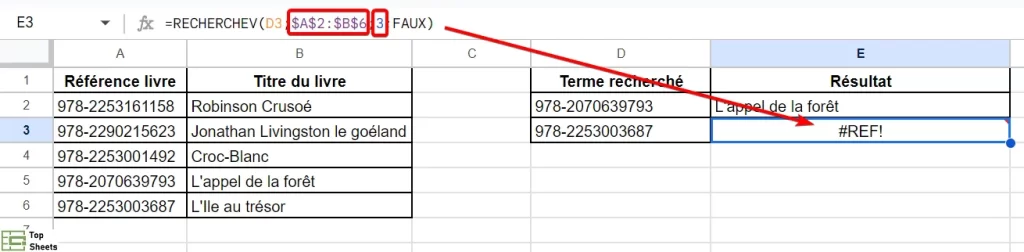
Vous avez probablement déjà vu le message d'erreur #REF! si vous utilisez fréquemment des formules de recherche. Cela arrive si vous essayez de trouver une valeur qui est en dehors des plages que vous avez spécifiées. Dans l'exemple RECHERCHEV ci-dessous, j'essaie de trouver la réponse de la 3ème colonne, alors que le tableau dans lequel je fais la recherche qui ne comporte que 2 colonnes :
Vous obtenez aussi un message d'erreur #REF! lorsqu'une dépendance circulaire est détectée, c'est-à-dire quand la formule fait référence à elle-même.

Dans cet exemple, j'ai saisi des nombres entre les cellules B1 et B3, mais la formule saisie dans la cellule B4 tente de multiplier les données des cellules B1 à B4, qui inclut la cellule dans laquelle doit être affichée le résultat. Par conséquent, il y a une dépendance circulaire puisque la cellule B4 essaie d’être à la fois une cellule d’entrée de données et une cellule de sortie (pour le résultat), ce qui n’est pas posible.
Comment corriger un message d'erreur #REF!
Tout d’abord, lisez bien le commentaire qui apparaît quand vous passez la souris sur la cellule qui contient le message d’erreur #REF!. Ce message vous aide à déterminer de quel type d'erreur il s'agit. Cela va vous donner une meilleure idée sur la façon de corriger l'erreur.
S'il s'agit d'un problème de référence supprimée, recherchez l'erreur #REF! dans votre formule et remplacez le #REF! avec la référence à une cellule ou une plage de cellules existante.
S'il s'agit d'une erreur à cause d'une recherche hors de la plage donnée, parcourez attentivement votre formule et vérifiez les tailles des plages par rapport aux index de ligne ou de colonne que vous utilisez.
Concernant le problème des dépendances circulaires, recherchez la référence à l'origine du problème (c'est-à-dire l'endroit où vous faites aussi référence à la cellule actuelle dans votre formule) et modifiez-la.
Le message d’erreur #DIV/0! et comment le résoudre
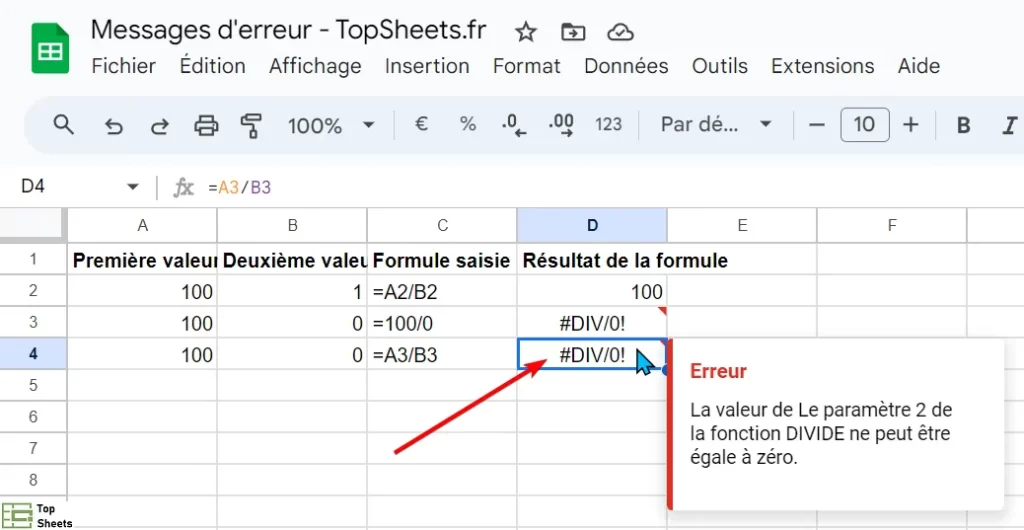
Ce message d'erreur se produit lorsqu'un nombre est divisé par zéro. Cela peut aussi arriver quand, pour le dénominateur, vous faites référence à une cellule qui contient une valeur zéro ou qui est vide.
Cela n'a tout simplement aucun sens parce qu'il n'est pas possible de diviser par 0.
Comment corriger une erreur #DIV/0!
Vous devez comprendre pourquoi votre dénominateur a une valeur de zéro (ou est vide).
Regardez en détail le dénominateur et cherchez à comprendre comment il est évalué en le mettant en surbrillance dans la barre de formule et en observant le résultat dans la petite fenêtre contextuelle, comme le montre cette image :

Dans ce cas, la formule du dénominateur SOMME(B8:B11) fait un total de zéro et c'est ce qui provoque l'erreur. Vérifiez si le résultat du calcul au dénominateur est 0.
Ensuite, vérifiez si vous avez des cellules vides ou une plage vide dans votre dénominateur. Vous pouvez soit remplir la cellule ou la plage vide, soit sélectionner une cellule ou une plage différente pour votre formule.
Si votre formule est correcte et que, malencontreusement, vous vous retrouvez actuellement avec le message d'erreur #DIV/0!, vous pouvez faire en sorte que cela ne reste pas aussi inesthétique dans votre tableau (ce n'est pas très professionnel).
Vous pouvez utiliser la formule SIERREUR pour encadrer votre formule actuelle et choisir un affichage alternatif lorsqu'une erreur #DIV/0! se produit. Vous pouvez choisir d'afficher un message tel que « Erreur de division par 0 », ou peut-être tout simplement afficher 0.

Le message d’erreur #VALUE! et comment le résoudre
Le message d'erreur #VALUE! se produit en général lorsque votre formule attend un certain type de données en entrée mais que vous lui fournissez le mauvais type de données. C'est par exemple le cas quand la formule essaie de faire un calcul mathématique mais qu'elle reçoit des données textuelles au lieu de données numériques.
Un espace dans une cellule peut aussi provoquer ce message d'erreur.
Dans l'exemple (en copie d'écran ci-dessous), la cellule B3 contient un caractère d'espacement, qui est une donnée qui provoque le message d'erreur #VALUE! car Google Sheets ne peut pas effectuer d'opération mathématique avec un espace. Voici le message d'erreur :
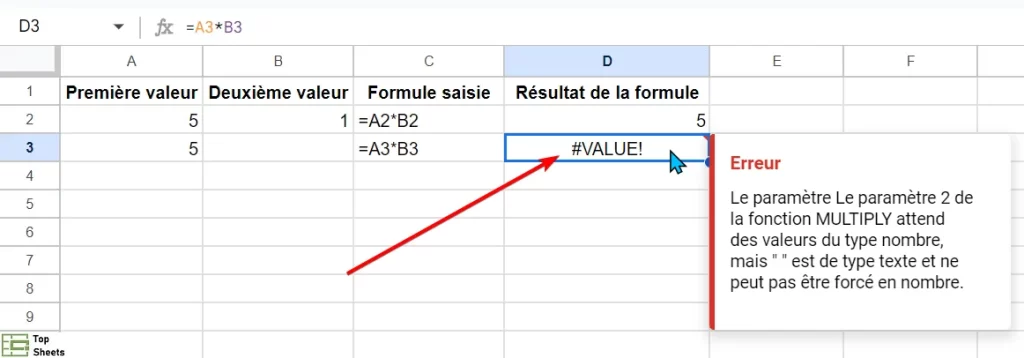
Google Sheets fait, en général, un bon travail en transformant le texte en chiffres lorsque c'est nécessaire. Si vous entrez une valeur dans une cellule avec quelques espaces, la formatez sous forme de texte, puis essayez de faire des calculs dessus, Google Sheets forcera le texte à devenir un nombre et effectuera quand même le calcul.
Vous comprenez que la cause principale de ce message d'erreur est le format des données. Si vous travaillez avec des personnes qui utilise d'autres paramètres régionaux, vous pouvez obtenir le message d'erreur #VALUE! à cause d'un format de date qui n'est pas reconnu dans votre région.
Un tel message d'erreur peut apparaître quand vous faites de calcul sur les jours (ou les durées) avec des formats de date qui ne sont pas reconnus dans votre région.

Ici, le nombre de jours entre le 22 avril 2024 et le 26 juillet 2024 (date d’ouverture des JO à Paris) est de 95 jours. La bonne réponse aurait dû être 95.
Comment corriger un message d'erreur #VALUE!
Le message d'erreur vous donne des informations sur la partie de votre formule à l'origine du problème (sous forme de commentaire ou remarque dans la cellule).
Vérifiez que vous utilisez bien des nombres et non des textes.
Vérifiez aussi si les cellules contiennent des caractères d'espacement qui ne seraient pas visibles de prime abord. Si vous cliquez dans une cellule et que le curseur qui clignote présente un espace entre lui et l’élément à côté duquel il se trouve, c'est qu'il contient un caractère d'espacement.
Les cellules peuvent paraître vides, mais quand même contenir des espaces.

Les dates qui contiennent un caractère d'espacement au milieu ne fonctionnent pas non plus.

Le message d’erreur #NAME? et comment le corriger
Le message d'erreur #NAME? signifie qu'il y a un problème avec la syntaxe de votre formule. La cause la plus courante de cette erreur est une faute d’orthographe dans le nom d'une des fonctions que vous avez utilisé.
Je vous montre ici un exemple avec une fonction mal orthographiée : la fonction MOYENNE, que j'ai écrit MOYENNNE, et que Google Sheets n'a pas reconnu et a donc affiché le message d'erreur suivant :

Le message d'erreur #NOM? Peut aussi être affiché quand la formule fait référence à une plage nommée qui n’existe pas ou qui est mal orthographiée.
J'utilise la formule ci-dessous :
=MOYENNE(revenus)
Si vous avez une plage nommée intitulée revenus, la formule va afficher la moyenne des valeurs dans cette plage de cellules. Par contre, si votre feuille de calcul ne contient pas de plage nommée revenus, la formule va afficher le message d'erreur #NAME?.
Voici un troisième cas de figure qui va afficher le message d'erreur #NAME? : si vous n'utilisez pas de guillemets autour d'une valeur de texte.
=SOMME("premier_argument"; deuxieme_argument)
Vous notez ici que le second argument ne comporte pas de guillemets et la formule ne fonctionnera pas dans ces conditions.
Comment corriger un message d'erreur #NAME?
Vérifiez que les noms de vos fonctions sont corrects. Utilisez l'assistant semi-automatique pour réduire les risques d'erreurs quand vous utilisez une fonction, en particulier pour les fonctions dont les noms sont assez longs. Quand vous commencez à saisir votre formule, vous verrez une liste de fonctions apparaître et vous pouvez alors sélectionner la fonction que vous voulez utilisez (soit avec les flèches de votre clavier, soit avec votre souris).
Vérifiez que vous avez bien défini toutes les plages nommées avant de les utiliser dans vos formules et qu'elles ont toutes l'orthographe correcte.
Vérifiez que toutes les valeurs de texte sont saisies entre des guillemets dans vos formules.
Le message d’erreur #NUM! et comment le corriger
Le message d'erreur #NUM! s'affiche quand votre formule contient des valeurs numériques qui ne sont pas valides.
L'exemple qui est peut-être le plus fréquemment utilisé pour illustrer cette erreur est si vous essayez de calculer la racine carrée d’un nombre négatif : ce n'est pas possible.
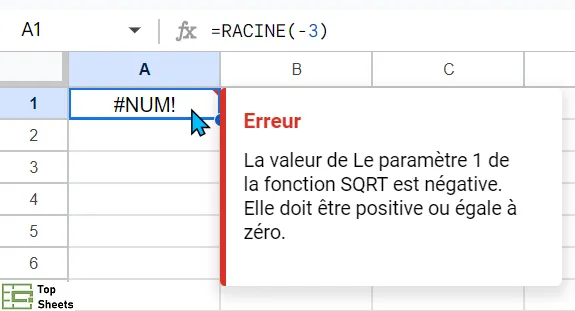
Les cas de figure avec le message d’erreur #NUM! ne semblent pas très courants. Il ne me semble pas rencontrer souvent ce message d’erreur.
Comment corriger un message d'erreur #NUM!
Vous devez vérifier les arguments numériques dans votre formule. La remarque associée à la cellule qui contient le message d'erreur devrait vous donner quelques indications sur la partie de la formule à l'origine du problème.
Le message d’erreur #ERROR! et comment le corriger
Le message d’erreur #ERROR! est unique à Google Sheets (il n’y a pas d’équivalent dans Excel). Cela signifie que Google Sheets ne comprend pas la formule que vous avez saisie : il n'arrive pas à analyser la formule pour ensuite l'exécuter.
Je vous donne un exemple : si vous oubliez un symbole « & » lors de la concaténation d'un texte et de valeurs numériques , vous obtiendrez le message d'erreur suivant :
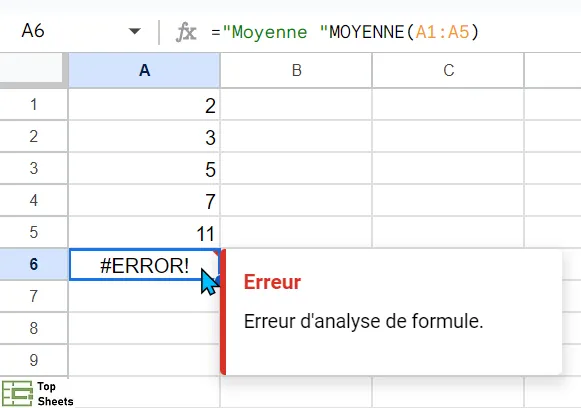
Dans ce cas, la formule doit être corrigée de la manière suivante :
="Moyenne "&MOYENNE(A1:A5)
Vous pouvez aussi avoir un tel message d'erreur parce que vous n'avez pas le même nombre de parenthèses ouvrantes et fermantes.
Comment corriger un message d'erreur #ERROR!
Vérifiez soigneusement l’exactitude de votre formule.
Vous voulez vous assurer que vous avez le bon nombre de parenthèses et la bonne syntaxe entre le texte et les valeurs numériques (par exemple en utilisant « & »).
Lorsque vous souhaitez afficher des valeurs avec des symboles monétaires ou sous forme de pourcentages, ne saisissez pas manuellement les symboles « € » ou le « % ». Au lieu de cela, entrez un nombre simple, puis utilisez les options de format numérique pour obtenir le style souhaité.
Pour progresser avec Google Sheets, n'hésitez pas à lire les guides utiles que je publie régulièrement sur TopSheets.fr.


