

Dans ce guide, je vais vous apprendre comment additionner des heures (des minutes et des secondes) dans Google Sheets.
Si vous avez déjà essayé d’effectuer des calculs avec des heures et des dates dans Google Sheets, vous avez remarqué que les résultats que vous avez obtenu ne sont pas ceux auxquels vous vous attendiez. Par exemple, si vous ajoutez un nombre entier à une heure, le résultat de ce calcul vous donne l'heure d'origine (inchangée).
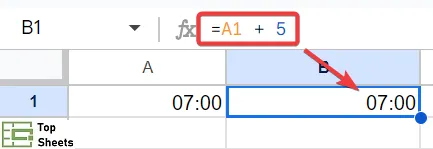
Cela peut vous sembler compliqué (voire impossible) d’additionner du temps dans Google Sheets ou peut-être que vous pensez que cela nécessite des formules complexes, mais c’est beaucoup plus facile qu’il n’y paraît une fois que vous comprenez comment Google Sheets fonctionne avec les horaires et les dates.

Comprendre comment les heures fonctionnent dans Google Sheets
Google Sheets enregistre les heures et les dates de la même manière. Si vous avez déjà fait des calculs avec des dates dans Google Sheets, vous savez que si vous ajoutez 1 à une date, cela va vous donner la date du jour suivant, comme dans l'image ci-dessous :
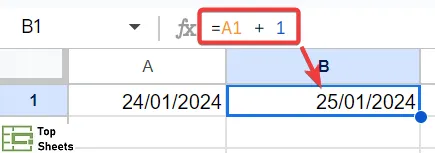
Les différents formats de temps fonctionnent de la même manière. Ajouter 1 à une heure donnée équivaut à ajouter une journée entière ou 24 heures. C'est pourquoi 7:00 + 1 = toujours 7:00
Si 1 est égal à 24 heures, alors une heure est égale à 1 / 24, une minute est égale à 1 / (24*60) et une seconde est égale à 1 / (24*60*60)

Additionner des heures dans Google Sheets (et des minutes)
Avec ce que je vous ai appris au-dessus, additionner (ou ajouter) des heures et des minutes dans Google Sheets devient beaucoup plus facile.
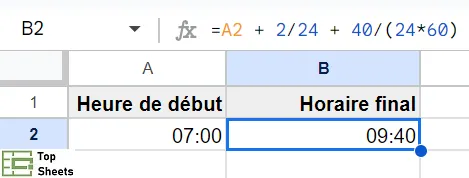
À titre d’exemple, si vous souhaitez calculer l’horaire 2 heures et 40 minutes après une heure donnée, je détaille ci-dessous comment procéder.
Étape 1 pour ajouter du temps dans Google Sheets
Sélectionnez la cellule dans laquelle vous souhaitez effectuer le calcul et saisissez la formule suivante :
=A2 + 2/24 + 40/(24*60)
A noter que A2 est la cellule dans laquelle l'heure de début est enregistrée.
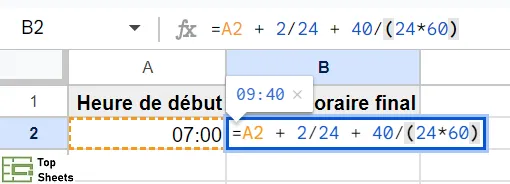
Étape 2 : le résultat quand on a additionné du temps
Appuyez sur Entrée et le temps ajouté sera calculé
Étape 3 : décomposer l’ajout des heures et des minutes
La formule ci-dessus peut être un peu déroutante. Vous pouvez décomposer les heures et les minutes et les enregistrer dans des cellules, ce qui va faciliter les mises à jour ultérieures en utilisant la formule suivante :
=A6 + B6/24 + C6/(24*60)

A retenir quand on ajoute du temps dans Google Sheets
Dans ce tutoriel, je vous ai expliqué comment additionner des heures et des minutes dans Google Sheets. Tout n’est qu’une question de format.
L’unité de temps qui fait référence est la journée et comme chaque date (ou horaire) dans Google Sheets est enregistré sous forme de nombre, il faut savoir convertir le nombre à l’unité de temps que vous souhaitez utiliser.
Vous savez maintenant additionner des heures ou des dates dans Google Sheets.


