

J'ai créé un tableau de suivi des dépenses dans Google Sheets. Parce que j'ai décidé de suivre l'évolution de mes finances.
Ce tableau permet de suivre mes dépenses à un rythme mensuel en faisant la synthèse des dépenses quotidiennes et de se fixer des objectifs financiers. J’y ai ajouté des graphiques pour mieux visualiser la situation financière. Je partage avec vous comment créer ce tableau de suivi des dépenses dans Google Sheets.
Si vous voulez maîtriser vos finances et si vous vous fixez des objectifs (même modestes), un tableau budgétaire est un outil très utile : c'est un peu comme votre boussole. Je ne ressens pas le besoin de payer chaque mois un abonnement à une application sophistiquée pour faire le suivi de mes dépenses. Au lieu de ça, je préfère utiliser des feuilles de calcul simples comme Google Sheets (tout comme j'ai utilisé Excel par le passé).
Si vous ne souhaitez pas créer ce fichier depuis zéro, vous pouvez télécharger ce modèle que j'ai créé : il s'agit d'une version qui est plus complète (parce qu'elle permet de faire un suivi mensuel et annuel). Ce tableau est directement prêt à l'emploi : vous pouvez tout de suite démarrer votre suivi des dépenses.

Comment créer un tableau de suivi des dépenses
Dans ce guide, je vais vous montrer deux modèles de tableaux dans Google Sheets pour suivre vos dépenses.
Le premier tableau se base sur un modèle de budget qui est proposé par Google Sheets. Je vais vous montrer comment l'utiliser tel quel et comment vous pouvez le personnaliser en fonction de votre situation.
Après ça, je vais vous montrer comment créer votre propre tableau de suivi des dépenses dans Google Sheets. À la fin, vous saurez comment concevoir et personnaliser une feuille de calcul en fonction de vos besoins.
vous serez capables de créer votre propre suivi des dépenses pour un projet ou pour vos finances personnelles en partant de zéro.
Qu’est-ce qu’un tableau suivi des dépenses ?
Un tableau de suivi des dépenses est un outil qui vous permet de suivre vos dépenses. Un bon outil de suivi des dépenses vous aide à garder une trace non seulement de ce que vous dépensez, mais également de ce que vous gagnez tout au long du mois (ou de l’année). Il vous aide à visualiser les dépenses par catégorie, afin que vous puissiez plus facilement déterminer lesquelles sont frivoles et lesquelles sont nécessaires.
J'utilise ce tableau de suivi des dépenses pour connaître l'évolution de ma situation personnelle. Cet outil me sert à savoir combien j'ai d'argent sur mon compte bancaire et à comprendre mes habitudes de dépenses pour ensuite. Ce tableau de suivi est très utile pour prendre les décisions adéquates.
Pourquoi devez-vous suivre vos dépenses ?
Il est important de savoir comment vous dépensez votre argent. Il faut d'abord comprendre comment on dépense son argent, si on veut prendre le contrôle sur son argent pour préparer quelque chose qui est important pour nous : notre retraite ou un grand voyage. Il est important de planifier où vous voulez que votre argent aille. Mais si vous voulez économiser de l'argent, la simple planification ne suffit pas. Vous devez aussi vous tenir responsable de vos finances et essayer de dépenser dans les limites que vous vous êtes fixées (lors de la planification).
Un simple tableau qui présente visuellement combien d'argent vous gagnez et combien vous en dépensez (et dans quelles catégories de dépenses) peut vraiment vous aider à atteindre vos objectifs financiers.
Garder une trace de vos revenus et de vos dépenses au fil des mois va vous aider à préparer des budgets plus réalistes et à vous fixer des objectifs réalisables.
Tableau de suivi des dépenses (vidéo détaillée)
Comment créer un tableau de suivi des dépenses dans Google Sheets
Voici deux manières de se créer un outil de suivi des dépenses gratuitement, en utilisant uniquement Google Sheets :
- en utilisant le modèle "budget mensuel" dans la galerie de modèles proposés par Google Sheets ;
- créer votre propre suivi des dépenses dans Google Sheets.
Créer un tableau de suivi des dépenses à l’aide du modèle intégré dans Google Sheets
Je vous montre d'abord la manière la plus simple de faire un tableau de suivi des dépenses. Google Sheets propose un modèle de budget mensuel (dans sa galerie de modèles) qui vous pouvez rapidement utiliser. Il s'agit d'un modèle simple qui vous aide à suivre votre budget sur un mois.
Le modèle de suivi "budget mensuel" contient deux feuilles :
- une feuille pour saisir les transactions (qu'il s'agisse d'encaissements ou de décaissements) ;
- et une autre feuille qui vous donne un récapitulatif de vos entrées et dépenses pour un mois donné.
Pour utiliser ce modèle, voici les étapes à suivre :
- ouvrez un fichier Google Sheets ;
- A partie de la barre des menus, cliquez sur Fichier -> Nouveau -> À partir de la galerie de modèles ;


- cela ouvre la galerie de modèles de Google Sheets ;
- dans la section "Personnel", sélectionnez la vignette "Budget mensuel" ;
- cela ouvre une nouvelle feuille de calcul avec le modèle de budget mensuel que vous allez utiliser.
Voici à quoi ressemble ce modèle :
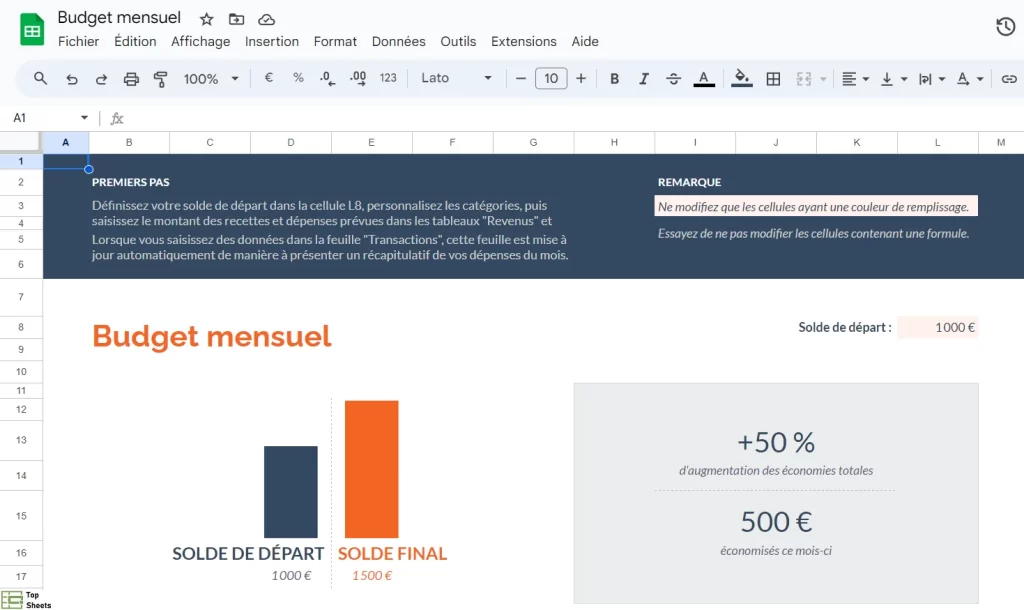
Vous pouvez maintenant commencer à utiliser ce modèle pour suivre vos revenus et dépenses.
Comprendre le modèle de "budget mensuel"
Quand vous ouvrez le modèle de budget mensuel, vous remarquerez que le classeur se compose de deux feuilles :
- Récapitulatif
- Transactions
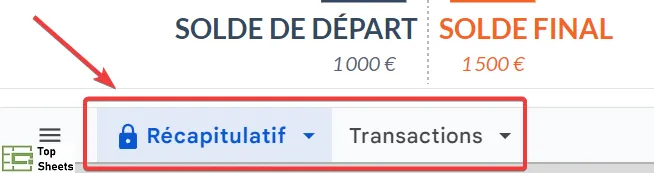
L'onglet Transactions est l'endroit où vous saisissez les détails quotidiens de vos revenus et de vos dépenses. Sur le côté gauche vous saisissez les détails des dépenses et sur le côté droit vous saisissez les détails des revenus.

Pour chacune des deux sections, vous disposez de 4 colonnes :
- Date : c'est la date de la transaction.
- Montant : ici vous saisissez le montant dépensé (ou reçu).
- Description : pour comprendre de quelle dépense il est question (le but de la dépense).
- Catégorie : pour catégoriser la transaction (dépense ou rentrée d'argent).
Il est important de sélectionner la bonne catégorie dans la liste déroulante, car c'est la catégorie qui sera utilisée pour faire la synthèse de vos dépenses dans l'onglet Récapitulatif.
La feuille “Récapitulatif” ressemble presque à un tableau de bord qui fait la synthèse de vos revenus et de vos dépenses, et vous donne une vue d'ensemble des mouvements de votre trésorerie.

Dans l'onglet “Récapitulatif”, vous trouverez les éléments suivants :
- un emplacement pour saisir votre solde de départ pour le mois (il s'agit de la somme sur votre compte bancaire au début du mois) ;

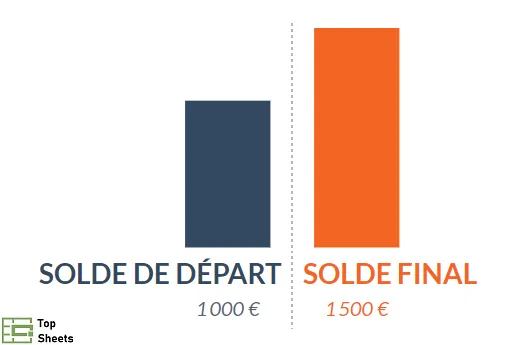
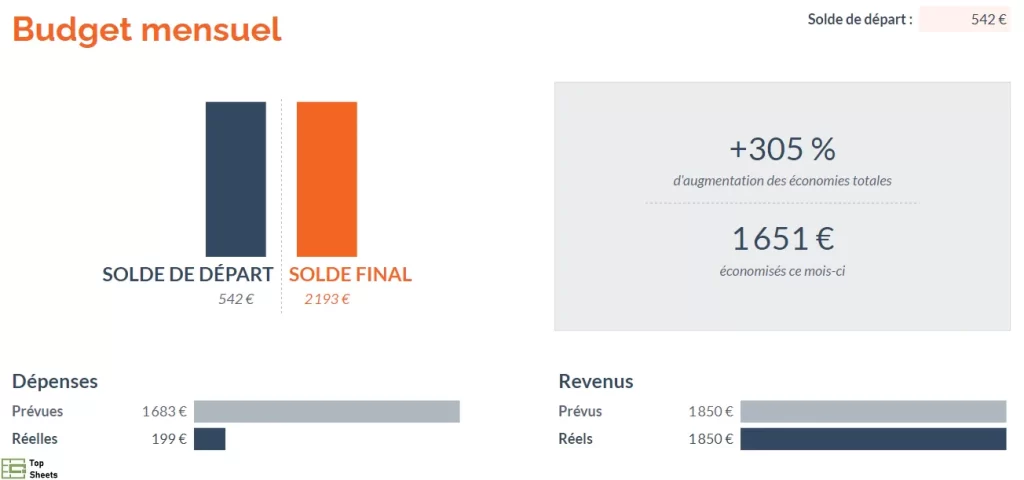
- un graphique à colonnes qui affiche votre solde de départ et votre solde final ;
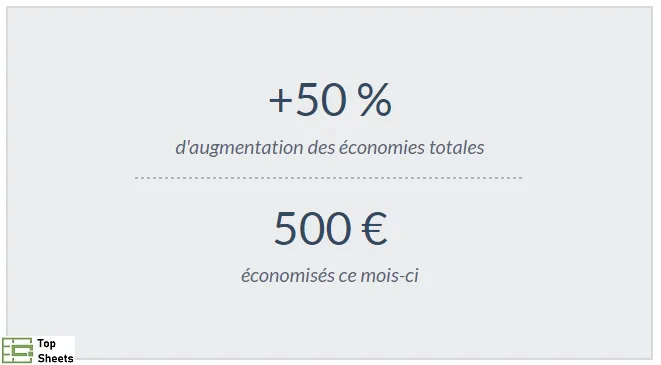
- une fenêtre (à la droite du graphique) qui affiche le montant et le pourcentage que vous avez économisés jusqu’à présent au cours du mois en cours ;
- deux petits graphiques qui affichent vos dépenses et vos économies totales prévues et réelles ;

- un récapitulatif par catégorie de vos revenus pour le mois ;
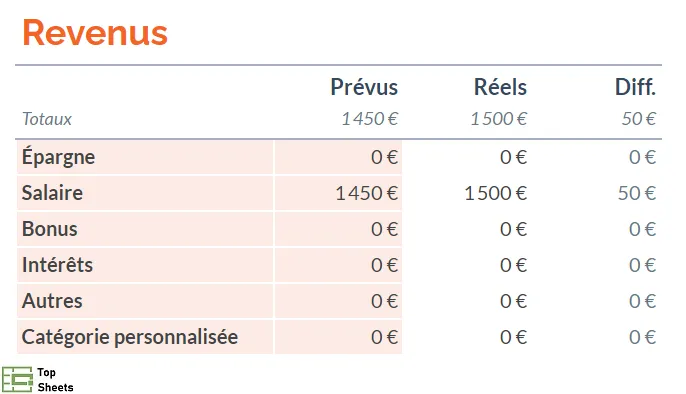
- un récapitulatif par catégorie de vos dépenses pour le mois.

Comment utiliser le modèle de budget mensuel
Pour utiliser le modèle de budget mensuel, il vous suffit de suivre les étapes ci-dessous :
- commencez par effacer toutes les transactions qui se trouvent dans la feuille Transactions. Pour cela, sélectionnez simplement toutes les lignes du modèles initial dans les deux tableaux (dépenses et revenus) et appuyez sur la touche "Supprimer" de votre clavier ;

- Allez dans la feuille Récapitulatif. Vous pouvez désormais personnaliser les catégories des colonnes B et H selon vos besoins ;

- effacez les données déjà saisie dans les cellules D31 et J29 et remplacez-les par 0 ;

- votre modèle est maintenant prêt à être utilisé ;
- chaque mois, faites une copie du fichier de budget mensuel en allant dans "Fichier" puis "Créer une copie" ;

- renommez le nouveau fichier avec le nom du mois pour lequel vous souhaitez suivre votre budget, par exemple : janvier 2024 ;

- une fois que vous disposez d’une nouvelle copie de votre budget pour le mois souhaité, vous pouvez commencer à établir un budget ;

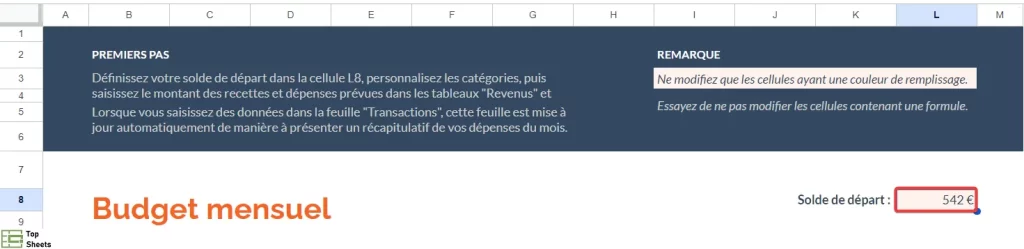
- saisissez le solde de départ du mois dans la cellule L8 ;
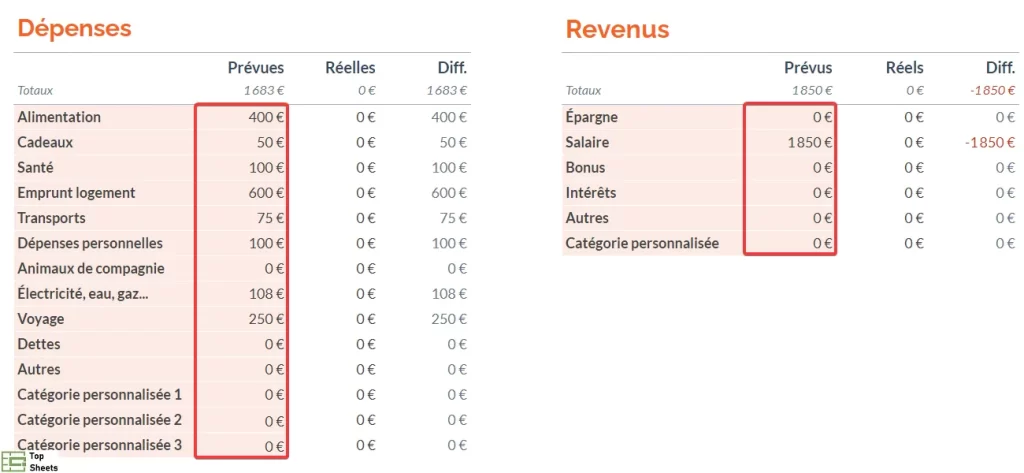
- planifiez un budget mensuel de dépenses à chaque catégorie (dans la colonne D) et un budget de recettes dans des catégories (dans la colonne J) ;
- allez dans la feuille Transactions. Vous pouvez maintenant commencer à saisir vos transactions de revenus et de dépenses ;

Une fois que vous avez terminé, sélectionnez l'onglet Récapitulatif. Vous allez y retrouver une synthèse des dépenses et des revenus mis à jour avec les sommes des catégories respectives (dans les colonnes Réelles).

Les graphiques et autres synthèses sont aussi automatiquement mis à jour.
Le modèle de budget mensuel est très utile. Mais ce n’est peut-être pas tout à fait ce que vous recherchez. Peut-être avez-vous besoin de graphiques et de visuels plus parlants, de plus de catégories ou d'un tableau de bord totalement différent.
Bien sûr, vous pouvez toujours personnaliser le modèle en fonction de vos besoins, mais vous avez peut-être peur d'apporter des modifications qui risquent de casser des formules ainsi que la configuration du tableau de suivi des dépenses.
Une autre approche consiste à créer votre propre tableau de suivi des dépenses.
Comment créer un tableau de suivi des dépenses dans Google Sheets soi-même
Créer vous-même un tableau de suivi des dépenses gratuit dans Google Sheets n'est pas aussi complexe que vous pouvez le penser. Et c'est ce que je vais vous montrer ici.
Vous devez d’abord comprendre chacune des parties du tableau de suivi des dépenses que vous souhaitez construire. Ensuite, vous allez assembler ces différents éléments pour en créer un tableau de suivi budgétaire complet.
Si vous préférez télécharger le tableau de suivi budgétaire pour pouvoir immédiatement l’utiliser (au lieu de le créer vous-même) vous pouvez accéder à modèle plus avancé (avec suivi mensuel et annuel) en cliquant sur ce lien.
Créer un suivi budgétaire soi-même
Vous allez commencer par renommer les feuilles de votre fichier Google Sheets.
Donner un nom aux feuilles
La première étape consiste à renommer les deux feuilles de calcul avec lesquelles nous allons travailler. Vous devez ajouter une deuxième feuille de calcul en appuyant sur l'icône « + » à côté de la feuille qui s'appelle Feuille 1.

Pour renommer une feuille de calcul, double-cliquez simplement sur son onglet et saisissez le nouveau nom de la feuille.
Renommez la Feuille1 en « Synthèse des dépenses » et la Feuille 2 en n'importe quel nom de mois. Pour le moment, je propose simplement de la nommer « janvier 2024 ».
Plus tard, une fois que vous aurez terminé de créer votre modèle, vous pourrez dupliquer cet onglet et le renommer avec le nom du mois en cours et répéter cette opération pour chaque mois.

A noter : le nom que vous utilisez pour renommer la Feuille 2 est important, car vous utiliserez ce nom pour faire référence à des données qui s'y trouvent dans différentes formules.
Construire le plan de la feuille avec les transactions
Pour créer un tableau de suivi des dépenses, nous allons commencer par créer un squelette de base pour la feuille des transactions (dans notre cas, c'est la feuille que nous avons nommée « janvier 2024 »). Cette feuille va être le modèle qui nous permettra de saisir nos transactions financières (les dépenses et les rentrées d'argent).
Vous pouvez reproduire le design ci-dessous ou concevoir votre propre fichier Google Sheets avec votre touche personnelle, le logo de votre entreprise ou les couleurs de votre marque (le cas échéant). Vous pouvez supprimer le quadrillage et choisir les couleurs qui vous plaisent.

Formatez les cellules de la colonne D au format « Devise ». Pour cela, sélectionnez les cellules de la colonne et cliquez sur "Format" puis "Nombre" et enfin "Devise".

Répétez l’opération pour les cellules de la colonne I.
Mettez en forme les cellules des colonnes C et H au format "Date" en procédant de la même manière.
Remarque : à ce stade, vous n'avez pas encore besoin d'ajouter les listes déroulantes pour les colonnes "Catégorie". Vous allez les ajouter après avoir créé la feuille principale de synthèse des dépenses et des recettes.
Construire les grandes lignes de la feuille de synthèse des dépenses et du budget
Au cours de cette étape, vous allez créer le plan de la feuille de synthèse comme vous pouvez le voir ci-dessous :
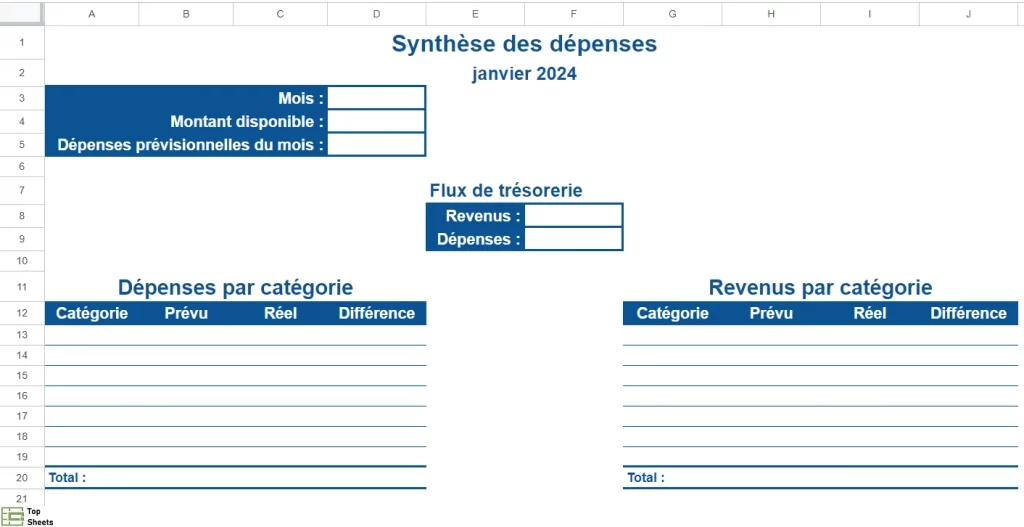
Vous pouvez, bien sûr, soit le personnaliser selon vos préférences, soit reprendre le modèle que j'ai construit.
Si vous décidez de personnaliser votre tableau de suivi des dépenses, prenez bien soin de ne pas déplacer certaines plages de cellules parce que nous allons faire référence à ces cellules dans les formules :
- la plage des catégories des dépenses (A12:D20) ;
- la plage des catégories des revenus (G12:J20) ;
- les deux cellules de la synthèse des flux de trésorerie (E8:F9) ;
- et le tableau de synthèse général (A3: D5).
Par contre, si vous avez un niveau intermédiaire dans l'utilisation de Google Sheets et que vous connaissez le fonctionnement des formules, vous pouvez facilement modifier ce tableau de suivi budgétaire et selon vos préférences.
Vous pouvez maintenant ajouter les catégories. Ne vous stressez pas, il n'est pas nécessaire de tout de suite définir toutes les catégories : vous pouvez toujours revenir plus tard à cet endroit et modifier ou ajouter des catégories à chaque fois que vous en avez besoin.

A noter : assurez-vous de bien formater les cellules B13:D20, H13:J20, D4:D5 et F8:F9 au format Devise.
Pour finir cette section, ajoutez des 0 aux colonnes "Prévu" (pour les montants prévisionnels) des tableaux Revenus et Dépenses par catégorie :

Ajouter les formules dans le tableau des flux de trésorerie
Il est maintenant temps d'ajouter les formules. Mais avant d'ajouter les formules, vous devez saisir le mois dont il est question dans la cellule D3. L'information saisie dans cette cellule vous indique de quel onglet (de saisie des transactions mensuelles) vous allez devoir extraire vos données de transactions.

Vous pouvez maintenant saisir les formules du tableau des flux de trésorerie (F8:F9).
Saisissez cette formule dans la cellule F8 :
=SOMME(INDIRECT(TEXTE($D$3;"mmmm yyyy")&"!I3:I"))
Saisissez cette formule dans la cellule F9 :
=SOMME(INDIRECT(TEXTE($D$3;"mmmm yyyy")&"!D3:D"))
La cellule F8 doit faire la somme du montant total d’argent que vous avez encaissé au cours du mois. Vous devez extraire cette valeur de la colonne I de notre feuille de transactions (que nous avons appelé « janvier 2024 » dans notre cas).
Comme vous voulez connaître le montant total gagné, vous devez additionner toutes les nombres de la plage I3:I.
En temps normal, vous pouvez obtenir cette valeur en utilisant simplement la formule suivante :
=SOMME("janvier 2024"!I3:I)
Mais vous souhaitez avoir une formule dynamique, de sorte que quand vous allez ajouter des feuilles supplémentaires pour les différents mois de l'année, cette cellule fasse référence à l'onglet de droite en fonction du mois saisi dans la cellule D3. Pour cela, vous devez utiliser la fonction INDIRECT.
La fonction INDIRECT renvoie une référence à une cellule précise sous forme de texte. La date spécifiée dans la cellule D3 est une date. Nous devons donc combiner cette date (qui fait référence à un nom d'onglet) avec les références de cellule que nous souhaitons.
La chaîne $D$3&"!I3:I" signifie simplement "janvier 2024"!I3:I. Mais ce n'est qu'une chaîne de caractères. Ce n'est pas encore une référence de cellule. Vous utilisez donc la fonction INDIRECT pour faire référence aux cellules définies par cette chaîne de caractères.
Vous pouvez ensuite transmettre cette référence à la fonction SOMME, de la manière suivante :
=SOMME(INDIRECT($D$3&"!I3:I"))
Vous faites maintenant face à un autre problème.
La donnée dans la cellule D3 est une “Date”, et pas une chaîne de caractères. Nous devons convertir le contenu de cette cellule en une chaîne si nous voulons le combiner avec la chaîne « !I3:I ». Pour ce faire, je vous propose d'utiliser la fonction TEXTE. Pour convertir la date dans la cellule D3 en texte au format "mmm yyyy" (nom du mois et année complète), vous utilisez la formule suivante : TEXTE($D$3; "mmm yyyy")
La formule finale dans la cellule F8 devient donc :
=SOMME(INDIRECT(TEXTE($D$3;"mmmm yyyy")&"!I3:I"))
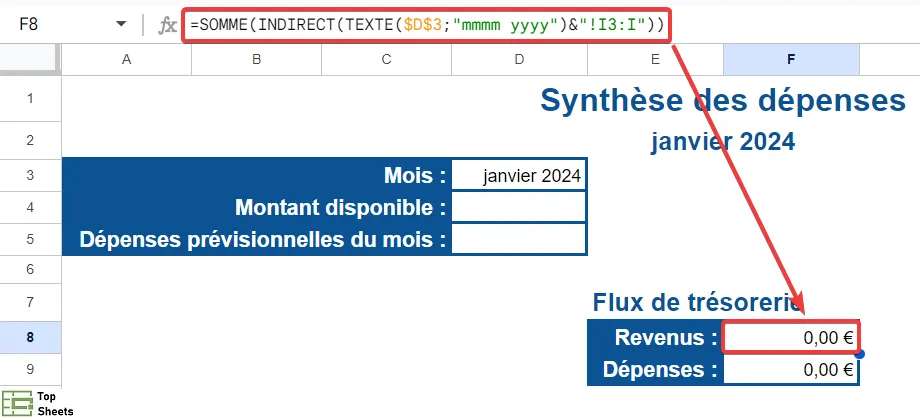
La même explication s'applique à la formule de la cellule F9.
Ajouter les formules au tableau de dépenses pour les catégories
Le tableau de suivi des dépenses contient des colonnes qui permettent de préciser la catégorie des dépenses, le montant du budget prévu pour cette catégorie, le montant réellement dépensé pour cette catégorie et la différence entre le montant prévu et le montant réellement dépensé.
Je vais vous expliquer en détail le fonctionnement de chaque colonne :
La colonne des dépenses
Dans la colonne "Réel", vous allez afficher le montant total dépensé dans chaque catégorie. Je vous propose de commencer par la première catégorie (la catégorie des courses).
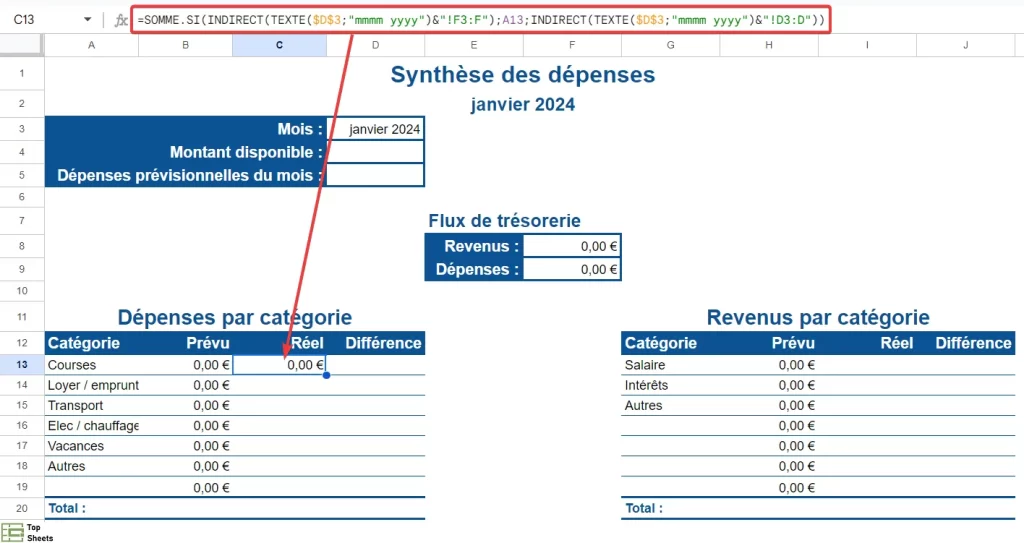
Dans la cellule C13, saisissez la formule suivante :
=SOMME.SI(INDIRECT(TEXTE($D$3;"mmmm yyyy")&"!F3:F");A13;INDIRECT(TEXTE($D$3;"mmmm yyyy")&"!D3:D"))
Cette formule calcule le montant total dépensé pour les courses tout au long du mois (janvier 2024 dans ce cas).
Je décompose la formule pour mieux vous l'expliquer :
La formule INDIRECT(TEXT($C$3;”mmm yyyy”)&”!F3:F”) fait référence aux cellules de la plage F3:F de la feuille "janvier 2024". Ces cellules correspondent à la colonne catégorie de la section des dépenses.
De la même manière, la formule INDIRECT(TEXT($D$3;”mmm yyyy”)&”!D3:D”) fait référence aux cellules de la plage D3:D de la feuille "janvier 2024". Celles-ci correspondent à la colonne avec les montants de la section des dépenses.
La fonction SOMME.SI additionne simplement toutes les cellules d'une plage spécifiée qui correspondent à un critère spécifié. Dans la formule ci-dessus, vous faites le total de tous les montants (de la feuille "janvier 2024") dont la catégorie correspond à celle de la cellule A13 (de la feuille actuelle).
Voici le résultat que nous obtenons dans la cellule C13 :
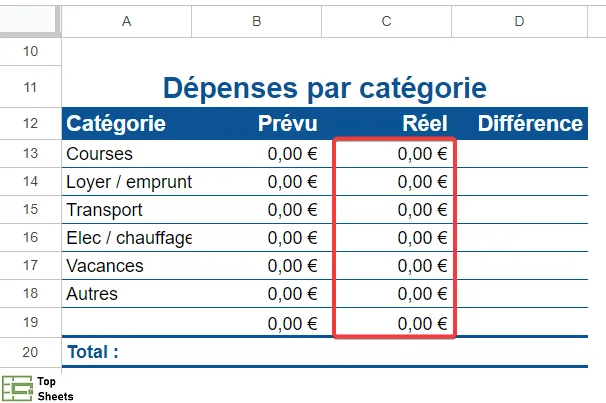
Copiez cette formule jusqu'à la cellule C19 (à l'aide de la poignée de recopie). Voilà à quoi ressemble maintenant la plage C13:C19 :
La colonne des différences
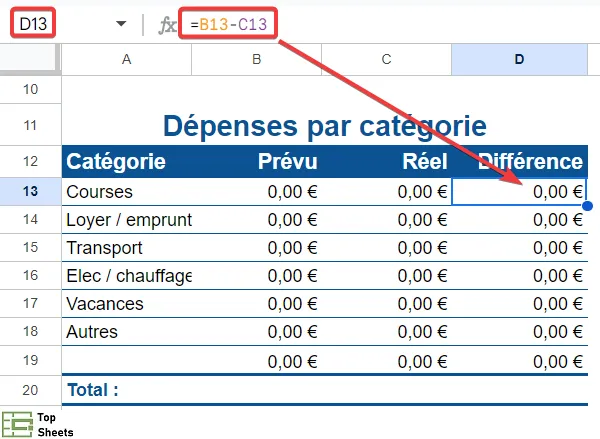
La colonne "Différence" (cellules D13:D19) vous présente la différence entre les dépenses prévues et les dépenses réelles pour chaque catégorie. Pour obtenir cette différence, vous devez saisir la formule suivante dans la cellule D13 :
=B13-C13
Copiez cette formule jusqu'à la cellule D19 :
Faire le total des dépenses (et des revenus)
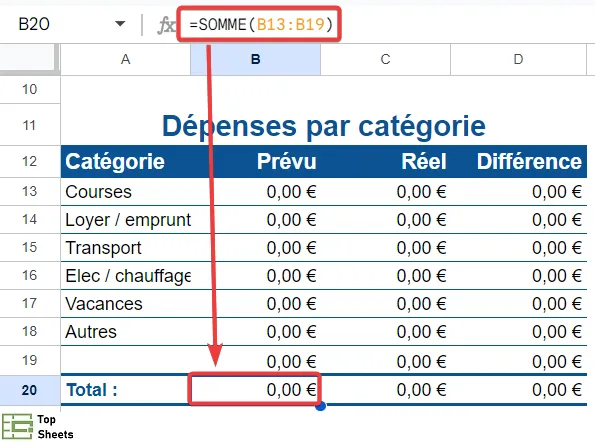
Vous devez calculer les totaux dans la ligne 20. Pour ce faire, saisissez la formule suivante dans la cellule B20 :
=SOMME(B13:B19)
Copiez cette formule sur toute la ligne jusqu'à la cellule D20 à l'aide de la poignée de recopie.
Votre tableau des dépenses par catégorie est maintenant terminé. Vous trouverez ci-dessous une capture d'écran de votre fichier à ce stade :
N'oubliez pas que c'est à cet endroit de votre fichier de suivi budgétaire que vous allez répartir vos dépenses par catégories. Et les catégories sont vos différents types de dépenses.
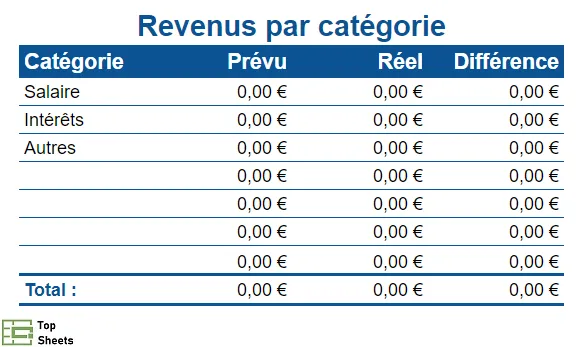
Répétez le même processus pour compléter les catégories pour vos revenus (cette partie du tableau est, en général, plus rapidement remplie parce qu'on a plus de catégories de dépenses que de revenus 😉).
Dans la partie du tableau qui concerne les revenus, saisissez la formule suivante dans la cellule I13 :
=SOMME.SI(INDIRECT(TEXTE($D$3;"mmm yyyy")&"!K3:K");G13;INDIRECT(TEXTE($D$3;"mmm yyyy")&"!I3:I "))
Copiez cette formule dans la colonne I jusqu'à la cellule I19 :
Calculez ensuite la différence entre les revenus prévus et les revenus réelle de la catégorie mentionnée dans la cellule G13 en saisissant la formule suivante dans la cellule J13 :
=I13-H13
Copiez cette formule dans la colonne jusqu'à la cellule J19.
Il ne vous reste plus qu'à faire le total des colonnes “Prévu", "Réel" et "Différence" dans la ligne 20.
A ce stade, votre tableau de revenus par catégorie ressemble à ça :
Ajouter les formules dans le tableau de synthèse
Il faut maintenant saisir les formules dans le tableau de synthèse de votre fichier de suivi des dépenses.
Dans la cellule D4, vous voulez faire apparaître le montant total gagné pour le mois sélectionné. Le montant total de vos revenus est déjà calculé dans la cellule I20. Il vous suffit donc de saisir la formule suivante dans la cellule D4 :
=I20
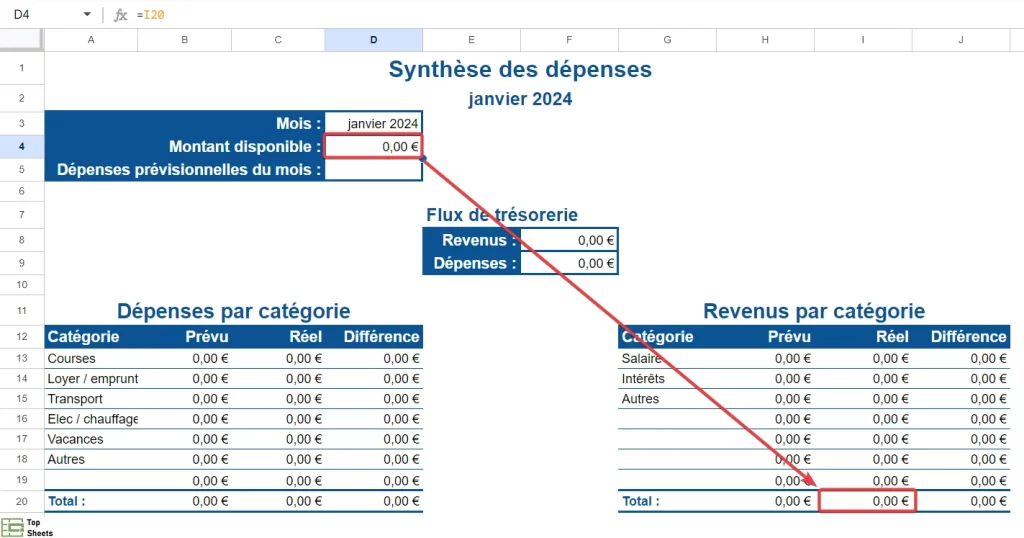
Dans la cellule D5 vous voulez faire apparaître votre budget estimé des dépenses (le montant total que vous prévoyez de dépenser au cours du mois sélectionné). Ce montant est déjà calculé dans la cellule B20, il vous suffit donc de saisir la formule suivante dans la cellule D5 :
=B20

Fonctions avancées de ce tableau de suivi des dépenses dans Google Sheets
Vous pouvez faire bien d’autres choses avec un tableau de suivi des dépenses bien conçu dans Google Sheets. Voici ce que je vous conseille d'inclure pour avoir des fonctionnalités plus avancées.
Ajouter des validations des données
Vous pouvez ajouter des validations des données dans votre outil de suivi budgétaire. Voilà comment cela va améliorer votre tableau :
- cela va vous assurer que les dépenses que vous planifiez ne dépassent pas le montant de votre argent disponible (pour ne pas être en déficit) ;
- cela vous assure de ne pas saisir accidentellement une catégorie dans la feuille des transaction qui n'existe pas dans la feuille de synthèse (si c'était le cas, vous n'auriez pas les bons totaux qui s'affichent dans le tableau de synthèse).
Je vous explique maintenant comment mettre en place ces validations des données dans votre tableau de suivi.
Validation des données pour s'assurer que les dépenses ne dépassent pas le montant disponible
Vous voulez vous assurer que la montant affiché dans la cellule D5 (votre budget des dépenses) ne dépasse pas le montant dans la cellule D4 (qui correspond au total de vos revenus réels et, donc, de votre argent disponible). Pour cela suivez les étapes ci-dessous :
- cliquez sur la cellule D5 ;
- Dans la barre des menus cliquez sur "Données" puis "Validation des données" ;

- dans la boîte de dialogue "Règles de validation des données", ajoutez une règle puis cliquez sur la liste déroulante sous le champ des "Critères" ;
- dans la liste déroulante, sélectionnez "inférieur ou égal à" ;
- dans la zone de saisie suivante, saisissez "=D4" ;

- cliquez sur "OK".
Validation des données pour éviter les saisies dans une catégorie qui n'existe pas
Vous souhaitez ajouter une liste déroulante pour faciliter la saisie de la catégorie dans la feuille « janvier 2024 » (et éviter les erreurs de saisie).
La liste déroulante va vous offrir la liste des catégories disponibles et vous assure de ne pas ajouter par erreur une catégorie qui n'est pas prise en compte dans la feuille de synthèse.
Vous pouvez obtenir cette liste de catégories à partir de la feuille de synthèse. Voici comment faire :
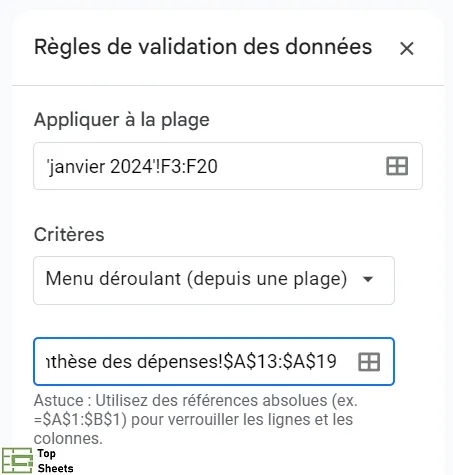
- sélectionnez toutes les cellules de la colonne F (dans la feuille intitulée janvier 2024), en commençant par la cellule F3 ;

- dans la barre des menus, cliquez sur "Données" puis "Validation des données" ;
- dans la boîte de dialogue "Règles de validation des données", ajoutez une règle puis cliquez sur la liste déroulante sous le champ "Critères" ;
- parmi les choix qui se présentent à vous, sélectionnez "Menu déroulant (depuis une plage)" ;
- dans la zone de saisie suivante, entrez la plage de cellules qui contient les catégories (dans la feuille de synthèse). Dans notre cas, il s’agit de 'Synthèse des dépenses'!$A$13:$A$19 ;
- Cliquez sur les "options avancées" et cochez la case à côté de "Afficher un message de validation personnalisé" et dans la zone de saisie qui apparaît alors en dessous, saisissez le texte "Veuillez sélectionner une catégorie dans la liste" ;

- cliquez sur "OK".
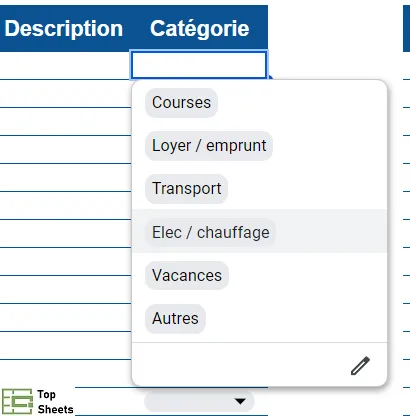
Vous voyez maintenant que toutes les cellules de la colonne "Catégorie" contiennent désormais des listes déroulantes.

Quand vous cliquez sur cette liste, vous retrouvez toutes les catégories que vous avez saisies dans le tableau des Dépenses par catégorie (de la feuille Synthèse des dépenses).
Répétez cette opération pour les cellules de la colonne K, en vous assurant d'obtenir les catégories des revenus de la plage 'Synthèse des dépenses'$G$13:$G$19.

À ce stade, vous pouvez commencer à saisir quelques exemples de transactions dans votre tableau de suivi des dépenses, pour vérifier si toutes les formules fonctionnent correctement.

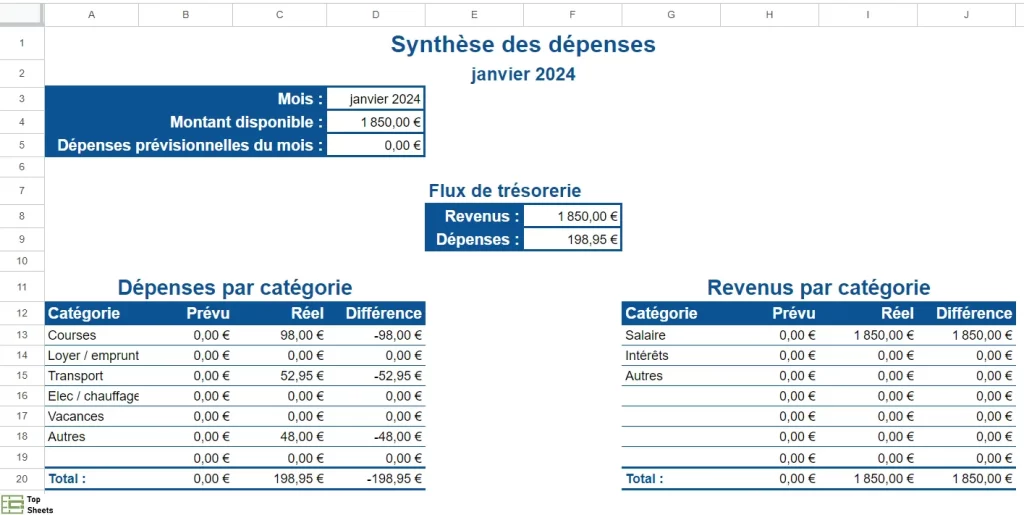
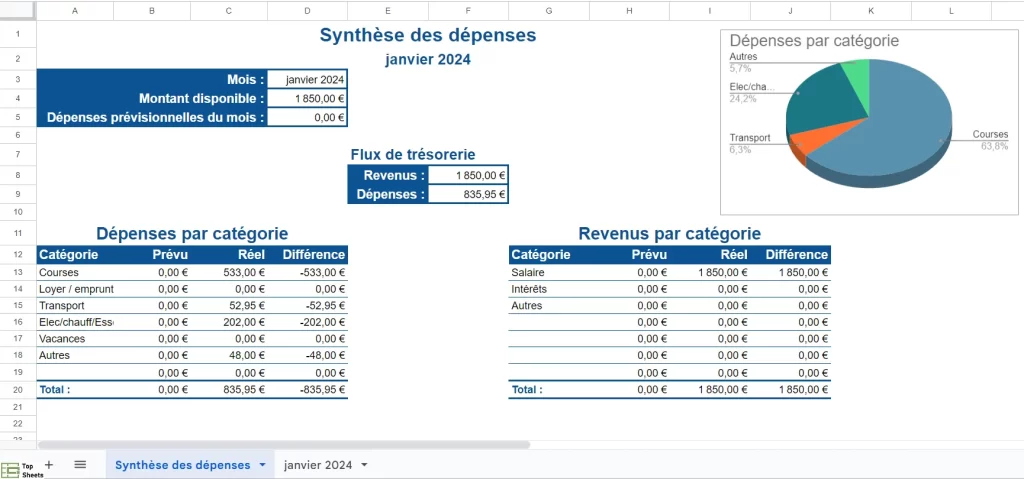
Voilà comment la feuille "Synthèse des dépenses" a été mise à jour avec les quelques transactions qui ont été saisies :
Créer un graphique à secteur des dépenses par catégorie
Vous allez maintenant ajouter un graphique à secteurs en 3D des dépenses par catégorie dans la feuille "Synthèse des dépenses". Pour cela, suivez les étapes décrites ci-dessous :
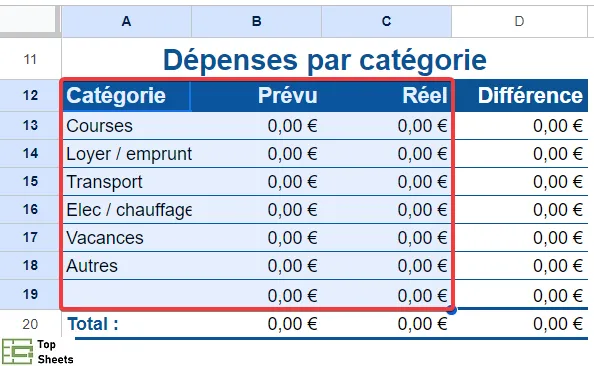
- sélectionnez la plage des dépenses par catégorie (A12:C19) ;
- dans la barre des menus, cliquez sur "Insertion" puis sur "Graphique" ;

- vous allez voir la barre latérale de l'"éditeur de graphique" apparaître sur la droite de votre écran. Si vous ne la voyez pas, double-cliquez simplement sur la zone du graphique ;
- dans l'éditeur de graphique, sous l'onglet "Configurer", cliquez sur la liste déroulante sous "Type de graphique" ;
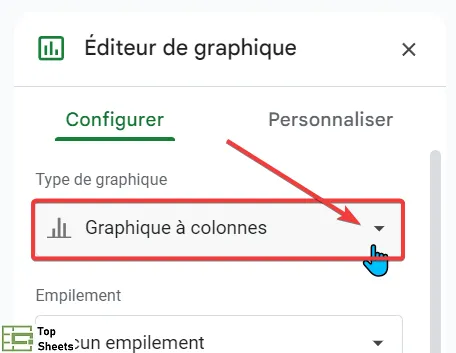
- sélectionnez le "Graphique à secteurs en 3D" ;

- cliquez sur le champ qui apparaît sous "Valeur" et où est inscrit "Prévu" : en cliquant dessus vous allez pouvoir le modifier et là, choisissez "Réel" ;

- cliquez avec le bouton droit de votre souris et choisissez "Titre du graphique et des axes" puis "Titre de graphique" et ce titre : "Dépenses par catégorie" ;
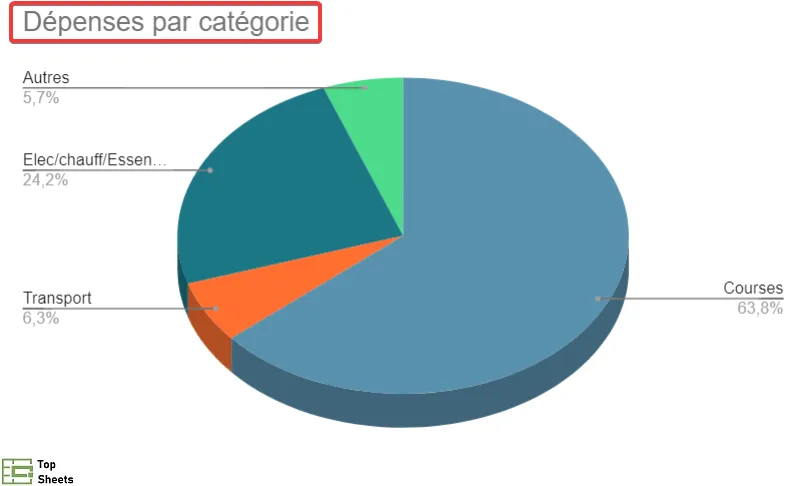
- enfin, redimensionnez et déplacez le graphique à l'endroit qui vous convient dans le tableau de suivi des dépenses ;
Créer un diagramme de flux de trésorerie
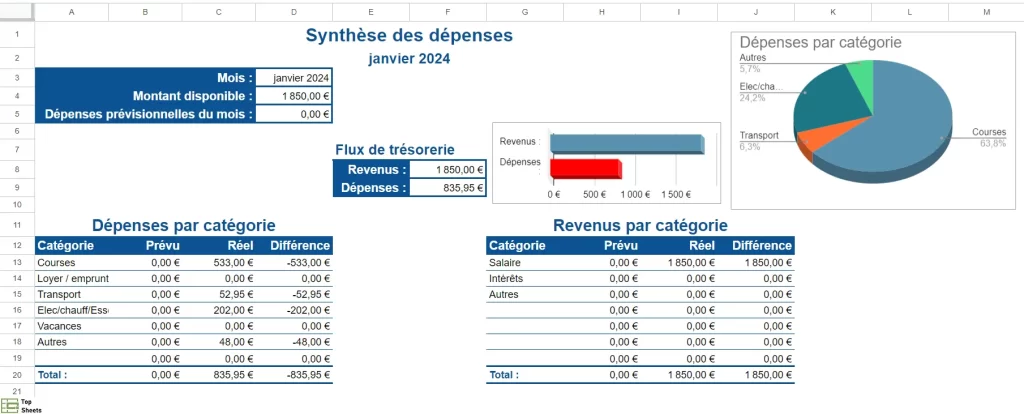
Vous pouvez ensuite créer un graphique pour représenter les flux de trésorerie. Pour cela, suivez les étapes suivantes :
- sélectionnez la plage de cellules E8:F9 ;
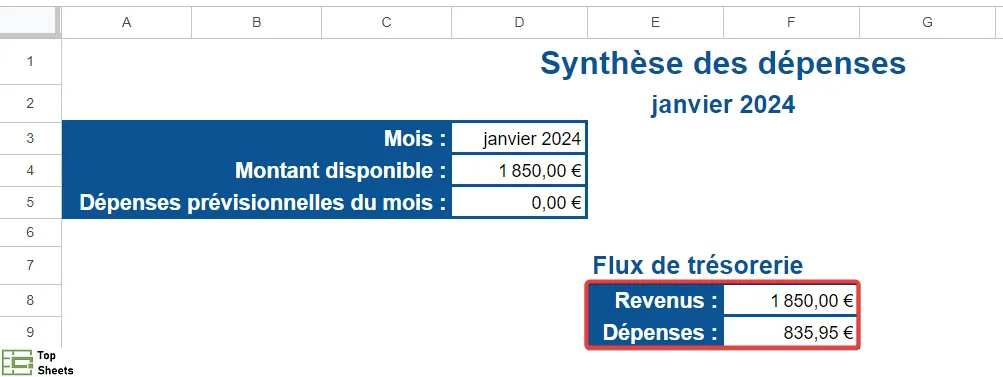
- cliquez sur "Insertion" puis sur "Graphique" ;
- dans l'"éditeur de graphique", sous l'onglet "Configurer", cliquez sur la liste déroulante sous "Type de graphique" ;
- Choisissez le "graphique à barres" ;

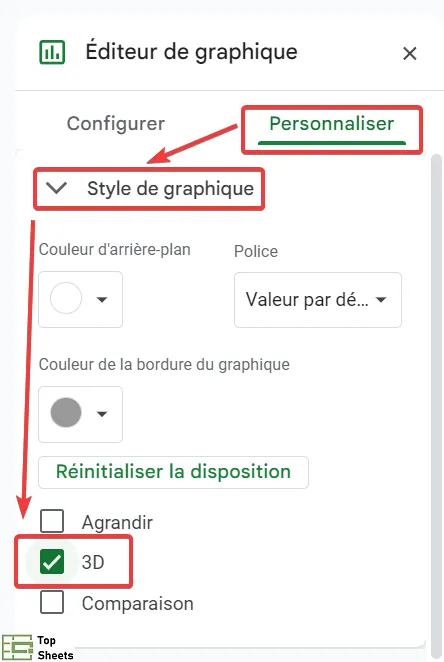
- cliquez sur l'onglet "Personnaliser" et, dans la catégorie "Style de graphique", cochez la case à côté de 3D ;
- double-cliquez deux fois sur la deuxième barre (celle qui correspond au montant des "Dépenses") ;
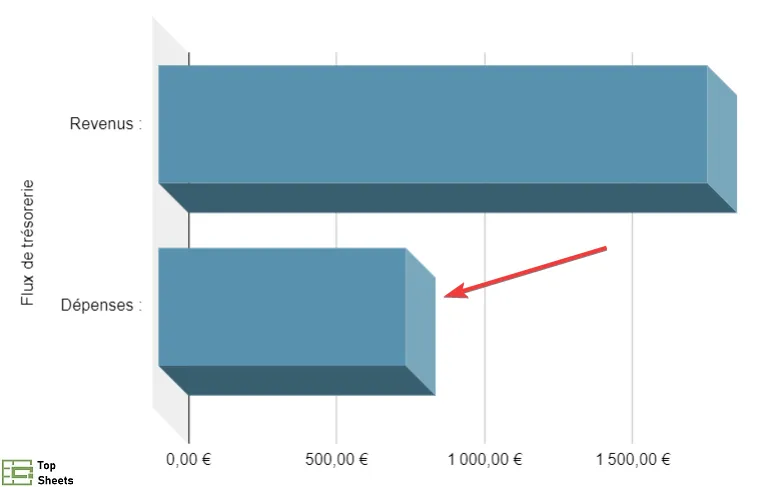
- sous "Mettre en forme le point de données", dans la liste déroulante sous "Couleur de remplissage" sélectionnez la couleur rouge (comme illustré ci-dessous) ;

- cliquez sur le "Titre du graphique" et appuyez sur la touche "Suppr" pour le supprimer ;
- pour terminer, redimensionnez et déplacez le graphique à l'endroit qui vous semble adéquat.
Protéger les cellules des changements accidentels
Pour terminer, je vous recommande de faire en sorte que certaines cellules de votre tableau de suivi des dépenses soient protégées contre les modifications accidentelles (en particulier les cellules qui contiennent des formules).
Pour protéger ces cellules, suivez ces étapes :
- puisque vous souhaitez surtout protéger la feuille "Synthèse des dépenses", faites un clic droit sur l'onglet de cette feuille ;
- sélectionnez "Protéger la feuille" ;

- vous voyez maintenant une boîte de dialogue intitulée "Feuilles et plages protégées" apparaître sur la droite de votre écran ;
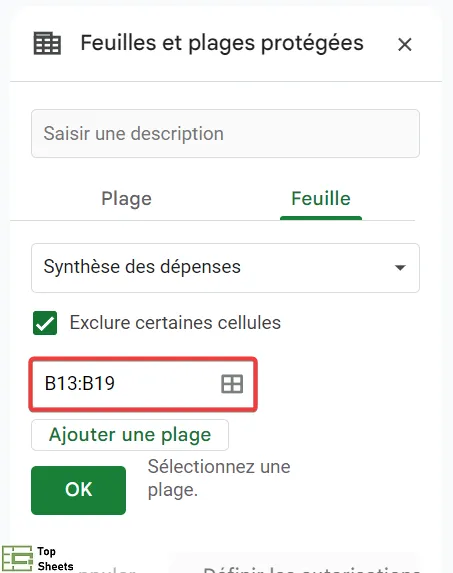
- cochez la case à côté de "Exclure certaines cellules" ;
- dans la zone de saisie qui apparaît sous cette case à cocher, saisissez la plage de cellules que vous ne souhaitez pas protéger, c'est-à-dire B13: B19 (qui correspond aux dépenses prévisionnelles que vous devez saisir à cet endroit;
- cliquez sur le bouton "Ajouter une plage" ;
- dans la nouvelle zone de saisie, saisissez la plage H13:H19 (qui correspond aux revenus prévisionnels) ;
- cliquez à nouveau sur le bouton "Ajouter une plage" ;
- dans la nouvelle zone de saisie, saisissez la cellule D3 (qui correspond au mois concerné;
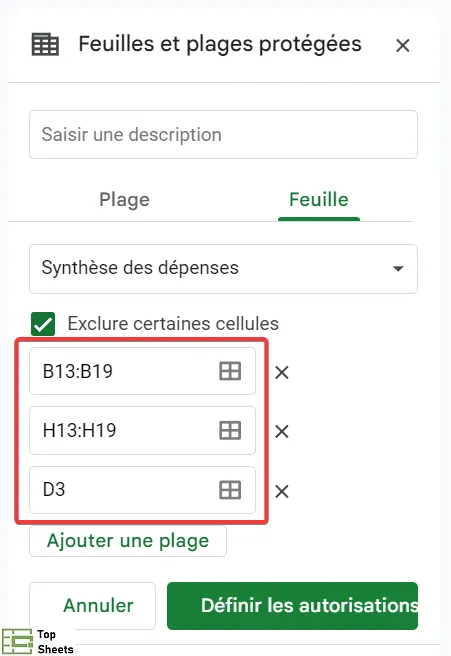
- si vous souhaitez pouvoir modifier d'autres cellules, vous pouvez les ajouter de la même manière ;
- une fois que vous avez terminé, cliquez sur "OK", puis sur le bouton "Définir les autorisations" ;
- je vous recommande de sélectionner l’option "Afficher un avertissement lorsque cette plage est modifiée" ;
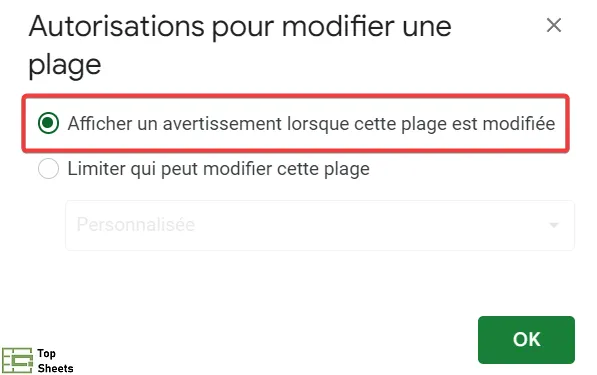
- cliquez sur "Ok".
L'intégralité de votre feuille est désormais protégée, à l'exception des cellules B13:B19, H13:H19 et D3, dans lesquelles l'utilisateur est autorisé à saisir des données.
Conclusion sur le tableau de suivi des dépenses dans Google Sheets
Dans ce guide, je vous ai montré deux modèles de tableau de suivi des dépenses Google Sheets :
- le premier tableau de suivi est tout simplement le modèle de "budget mensuel" que Google Sheets propose gratuitement dans la galerie de modèles ;
- la deuxième solution que je vous ai présentée consiste à créer votre propre tableau de suivi des dépenses, ce qui vous permet de le personnaliser et de l'adapter à vos propres besoins. C'est un des rares modèles de budget gratuit dans Google Sheets et aussi un des plus efficaces.
Si vous ne souhaitez pas passer trop de temps à créer votre propre tableau de suivi des dépenses, vous pouvez télécharger un modèle plus avancé ici.


