

Je vais vous montrer comment souligner dans Google Sheets : c'est une technique de formatage simple qui peut rendre vos données beaucoup plus faciles à lire et à utiliser.
Bien qu'il existe de nombreux types d'options de formatage disponibles (telles que l'indentation, la coloration de la cellule ou du texte, le texte barré, la mise en gras ou en italique du texte, la modification du style ou de la taille de la police), celle qui est souvent utilisée consiste à souligner le texte dans Google Sheets. .
Vous pouvez souligner la cellule entière ou choisir de souligner une partie du texte dans une cellule.

Comment souligner dans Google Sheets
Voilà la méthode la plus rapide pour souligner dans Google Sheets :
- Sélectionnez la cellule (ou la plage de cellules) à laquelle vous souhaitez appliquer le format souligner.
- Dans la barre des menus, cliquez sur "Format".
- Dans la liste déroulante, cliquez sur l'option “Texte” puis "Souligner".
Quand souligner dans Google Sheets
Le soulignement est généralement utilisé pour souligner un mot ou une expression dans Google Sheets. Voici quelques conseils pour savoir quand souligner dans Google Sheets :
- Le soulignement peut être utilisé pour mettre en évidence les points principaux de vos données.
- Vous pouvez utiliser le soulignement de Google Sheets pour faciliter la lecture si vous disposez d'un grand volume de données.
- Vous pouvez également utiliser un soulignement pour différencier des parties de vos données en utilisant à la fois un soulignement simple et un double soulignement.
Comment souligner dans Google Sheets à partir du menu Format
Si vous souhaitez souligner l'intégralité du texte dans une cellule, vous pouvez le faire en suivant les étapes ci-dessous :
- Sélectionnez la cellule que vous souhaitez souligner (ou une plage de cellules)
- Dans la barre des menus, cliquez sur “Format”.
- Dans le menu déroulant, cliquez sur “Texte” puis “Souligner”

Les étapes ci-dessus vont souligner automatiquement tout le texte de la cellule (ou de la plage de cellules) que vous avez sélectionnée.
Comment supprimer le soulignement dans Google Sheets
Si vous souhaitez supprimer un soulignement dans Google Sheets, répétez les mêmes étapes ou utilisez les raccourcis clavier Contrôle + Z ou Contrôle + U.
Utiliser un raccourci clavier pour souligner dans une cellule
Le raccourci clavier pour souligner dans Google Sheets est Contrôle + U (maintenez la touche Contrôle enfoncée et appuyez sur la touche U), ou Commande + U si vous utilisez un Mac.
Souligner un texte spécifique dans une cellule
Si vous ne souhaitez pas souligner toute la cellule mais seulement une partie du texte, vous pouvez aussi le faire.
Supposons que vous ayez le texte « Bonjour à tous » dans une cellule et que vous souhaitez uniquement souligner le mot « Bonjour ».
Voici les étapes à suivre pour souligner une partie du texte :
- Sélectionnez la cellule contenant le texte que vous souhaitez souligner.
- Double-cliquez sur la cellule (ou appuyez sur la touche F2) pour passer en mode édition.
- Sélectionnez le texte que vous souhaitez souligner dans la cellule.
- Cliquez sur le menu “Format” puis cliquez sur “Texte” et ensuite “Souligner” (ou utilisez le raccourci clavier Ctrl + U).
Les étapes ci-dessus permettent de souligner le texte sélectionné dans la cellule.
Comment souligner une partie du texte dans une cellule dans Google Sheets
Vous souhaiterez peut-être également souligner uniquement une partie du texte dans votre cellule dans Google Sheets. Dans ce cas, vous pouvez suivre les étapes suivantes :
- Cliquez sur la cellule contenant le texte que vous souhaitez souligner.
- Accédez à la barre de formule et sélectionnez uniquement le mot ou la phrase que vous souhaitez souligner.
- Utilisez le raccourci clavier Ctrl+U.
- Cliquez sur Entrée.
Le texte que vous avez sélectionné sera souligné. Vous pouvez utiliser la même méthode pour souligner dans Google Sheets avec un Mac mais avec le raccourci clavier Cmd+U.
Ajouter une bordure inférieure à une cellule ou à une plage de cellules en guise de soulignement
Dans certains cas, vous ne souhaiterez peut-être pas souligner le texte mais la cellule entière.
C'est souvent le cas lors de la présentation de la somme d'une colonne (ou de tout autre calcul de ce type) et de l'affichage d'une certaine différence entre les données et la cellule contenant le calcul.
Vous trouverez ci-dessous les étapes pour que Google Sheets souligne une seule cellule
- Sélectionnez la cellule que vous souhaitez souligner (si vous sélectionnez une plage de cellules, seules celles du bas seront soulignées)
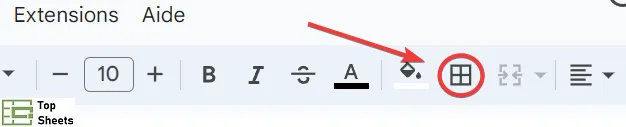
- Dans la barre d'outils, cliquez sur l'icône des bordures de cellules
- Cliquez sur l'option de bordure inférieure
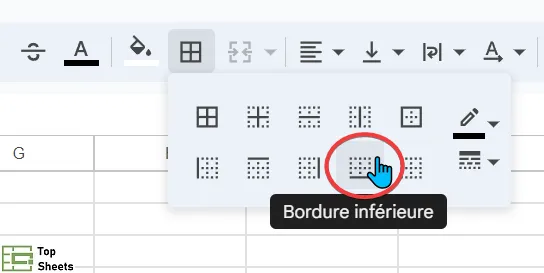
Cela va donner une bordure inférieure à la cellule, ce qui donne l'impression que vous avez souligné la cellule.
Comment faire un soulignement double dans Google Sheets
Il existe également la possibilité de souligner en double dans Google Sheets. Cependant, cela ne fonctionne qu’avec la cellule entière. Si vous souhaitez un double soulignement, vous pouvez l'obtenir de la manière suivante :
- Sélectionnez la cellule à laquelle vous souhaitez appliquer le double soulignement.
- Cliquez sur l'icône “Bordures”
- Cliquez sur le menu déroulant sous “Style de la bordure” pour plus d'options de bordure
- Cliquez sur l'option “double bordure”.

Si vous souhaitez sélectionner une plage de cellules dans une colonne et donner à toutes les cellules une bordure inférieure, choisissez l'option “Bordure inférieure” dans les options de bordure de la barre d'outils.

Conseil utile : si vous souhaitez souligner les cellules qui contiennent un texte précis, vous pouvez le faire en utilisant la mise en forme conditionnelle.
Comment souligner dans Google Sheets avec l’application mobile iOS ou Android
Vous pouvez souligner dans l'application mobile Google Sheets en trois étapes :
- Sélectionnez le texte que vous souhaitez souligner
- Appuyez sur le raccourci de mise en forme du texte

- Appuyez sur l'icône de soulignement de Google Sheets sur votre smartphone

Questions fréquentes pour souligner dans Google Sheets
Où est le soulignement dans Google Sheets ? Comment souligner dans Google Sheets ?
Vous pouvez souligner dans Google Sheets en :
- Accédant à Format puis Texte puis Souligner
- Utilisant le raccourci clavier Contrôle + U dans Google Sheet
- En cliquant sur le raccourci dans la barre d'outils
Comment souligner en gras dans Google Sheets ?
Au lieu d'utiliser le format de texte souligné, vous pouvez ajouter une bordure inférieure à la cellule et la rendre plus épaisse dans les options.
Comment souligner une cellule entière ?
Double-cliquez sur la cellule, puis sélectionnez tout le texte de la cellule et appliquez la mise en forme de soulignement. Vous pouvez également ajouter une bordure inférieure à la cellule.
Pour aller plus loin
Je vous ai montré quelques méthodes pour souligner un texte ou un nombre dans une cellule ou même que partiellement dans la cellule.
J'espère que vous avez trouvé ce tutoriel utile !


