

Si vous travaillez souvent avec Google Sheets et que vous enregistrez beaucoup de données, vous devez prendre toutes les mesures nécessaires pour ne jamais perdre l'accès à vos feuilles de calcul. Il faut donc savoir comment récupérer un fichier Google Sheets s’il venait à être supprimé.
Est-il possible de récupérer une feuille de calcul Google Sheets qui a été supprimée ? Oui, c'est possible. Il existe même plusieurs façons de récupérer la feuille Google Sheets supprimée.
Tous les fichiers de Google Drive supprimés (y compris les fichiers Google Sheets) sont heureusement stockés dans la corbeille pendant un certain temps avant d'être définitivement supprimés. Cela donne aux utilisateurs un délai au cours duquel ils peuvent restaurer les fichiers supprimés. Cette fenêtre de temps est de 30 jours (mais gardez à l'esprit que Google est capable de modifier ce délai à l'avenir).
Dans cet article, je vais vous expliquer comment récupérer un fichier Google Sheets. Je vais vous montrer comment récupérer des fichiers supprimés sur un téléphone portable ou une tablette et comment récupérer une feuille Google supprimée sur un ordinateur de bureau.

Comment récupérer un fichier Google Sheets supprimé (facile et rapide)
Vous pouvez commencer par essayer de restaurer votre fichier Google Sheets à partir de votre navigateur internet (cela ne fonctionne que si vous travaillez avec un ordinateur). Vous pouvez accéder directement à la "Corbeille" dans Google Drive avec votre navigateur Google Chrome, Edge, Firefox ou autre.
Vous pouvez aussi essayer de restaurer un fichier Google Sheets avec un smartphone. Sur une tablette ou un téléphone portable, vous pouvez utiliser l'application Google Drive pour récupérer un fichier Google Sheets supprimé. Vous devez d'abord installer l'application Drive sur votre appareil Android ou iOS. Ensuite, vous allez devoir suivre une procédure précise pour récupérer un fichier Google Sheets supprimé après avoir installé et lancé l'application Google Drive sur votre appareil.
Ci-dessous, je vous explique les étapes à suivre pour récupérer un fichier Google Sheets sur un ordinateur ou avec un appareil mobile (comme un téléphone portable ou une tablette).
Les étapes à suivre pour récupérer un fichier Google Sheets supprimé
Comment récupérer un fichier Google Sheets à partir de Google Drive (avec un PC ou ordinateur portable)
Étape 1 : dans votre navigateur saisissez l'adresse "sheets.google.com" et cliquez sur le bouton des "Applications Google" en haut à droite de votre écran (à côté de votre avatar).
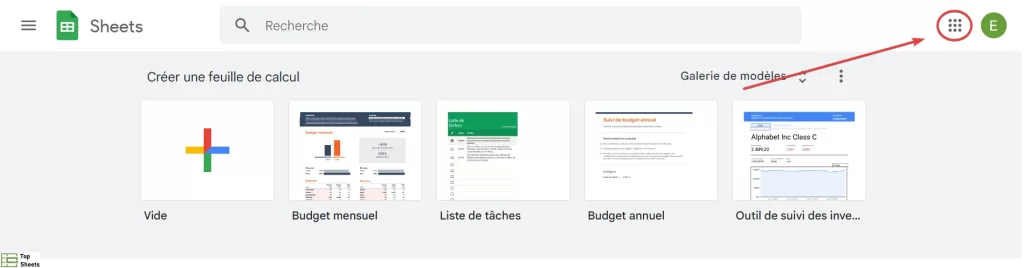
Étape 2 : sélectionnez l'application "Google Drive" et vous serez redirigé vers votre Google Drive, où se trouvent tous vos fichiers enregistrés.

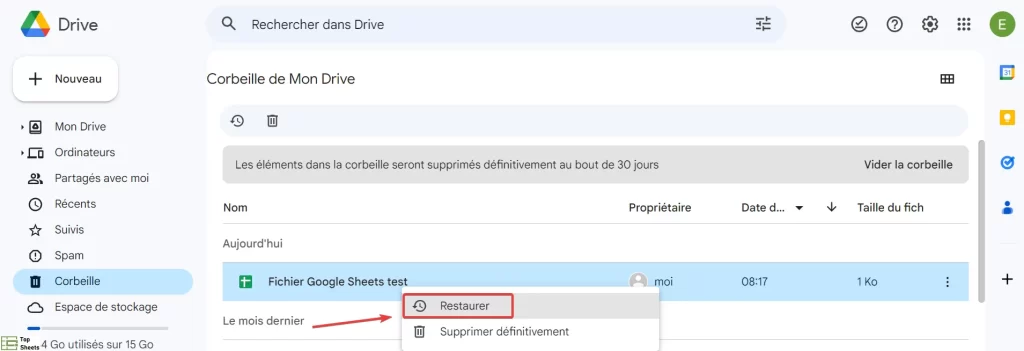
Étape 3 : cliquez sur "Corbeille" en bas à gauche dans le menu à la gauche de votre écran. Vous serez redirigé dans la corbeille où tous vos fichiers supprimés après 30 jours. Au-delà de ces 30 jours, ces fichiers sont définitivement supprimés.

Étape 4 : cliquez avec le bouton droit de la souris sur le fichier que vous souhaitez restaurer. Un menu contextuel va alors apparaître et il vous faut choisir l'option "restaurer". Cela va restaurer le fichier Google Sheets qui a été supprimé.
Comment récupérer un fichier Google Sheets supprimé avec un smartphone
Étape 1 : accédez à l'application Google Drive sur votre smartphone.
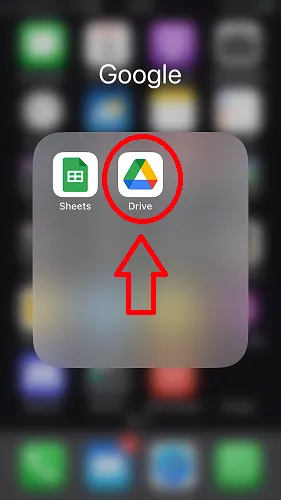
Étape 2 : cliquez sur le bouton de menu (en forme de hamburger) en haut à gauche de l'écran, un menu étendu va apparaître sur le côté gauche de votre écran.

Étape 3 : cliquez sur "Corbeille", vous serez redirigé dans la corbeille Google Drive.

Étape 4 : trouvez le fichier que vous souhaitez restaurer, cliquez sur les 3 points verticaux à côté de celui-ci et un menu contextuel va apparaître.
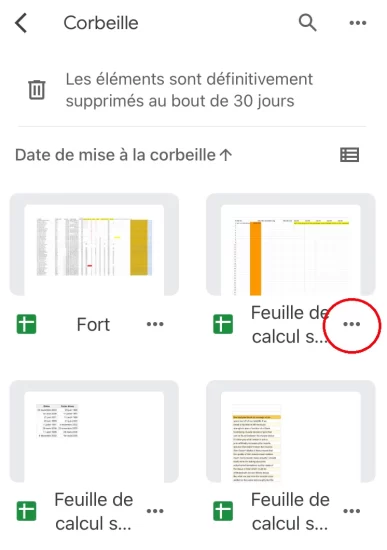
Étape 5 : dans le menu contextuel, cliquez sur "Restaurer".
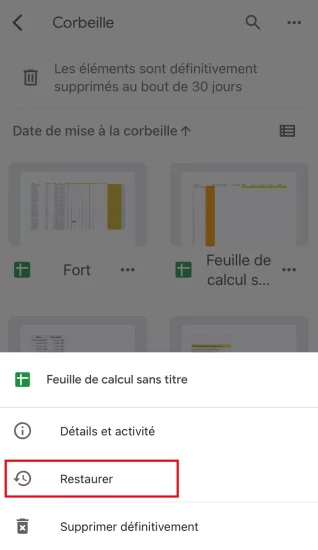
Vous savez maintenant comment restaurer un fichier supprimé dans Google Sheets avec votre téléphone portable.
Restaurer un fichier supprimé dans Google Sheets : ce qu’il faut retenir
Maintenant que je vous ai expliqué comment récupérer un fichier Google Sheets qui a été supprimé, vous devez garder à l'esprit que si vous avez supprimé définitivement votre fichier dans la corbeille, il n'y a malheureusement aucun moyen de le récupérer. Dans ce cas, vous pouvez essayer de contacter Google pour leur demander s'il est possible de restaurer le fichier supprimé (c'est possible, mais les chances sont faibles).
Par mesure de précaution, chaque utilisateur doit régulièrement enregistrer ses fichiers importants et en faire une copie.
J'espère que cet article a répondu à votre attente pour savoir comment récupérer un fichier Google Sheets qui a été supprimé. Je partage d'autres conseils pour utiliser efficacement Google Sheets. N'hésitez pas à y jeter un coup d'œil : TopSheets.fr.
Questions sur les fichiers supprimés dans Google Sheets
Puis-je récupérer une feuille de calcul Google Sheets supprimée ?
Si vous avez accidentellement supprimé un fichier ou des feuilles de Google Sheets, ne vous inquiétez pas car, tout comme votre PC Windows ou Mac, votre compte Google contient une corbeille dans laquelle tous les fichiers supprimés sont conservés.
Les fichiers supprimés sont conservés dans la corbeille pendant un temps défini avant d'être définitivement supprimés (30 jours). Ouvrez simplement la corbeille dans l'application Google Drive ou dans votre navigateur.
Où vont les fichiers définitivement supprimés ?
Votre compte Google dispose d'une corbeille où tous les fichiers supprimés sont stockés pendant 30 jours. Les fichiers restent dans la corbeille pendant cette période de temps et sont ensuite définitivement supprimés. Une fois qu'ils sont définitivement supprimés, vous en perdrez l'accès pour toujours.
Vous pouvez essayer de contacter Google à ce sujet et voir s'ils peuvent récupérer votre fichier. Sinon, il est simplement supprimé pour de bon.
Où se trouve l’historique des versions dans Google Sheets ?
Pour accéder à l'historique des versions de votre fichier Google Sheets, cliquez sur le logo en forme de montre dans le coin supérieur droit de votre écran (si vous passez votre souris sur ce logo, cela vous affichera quand a eu lieu la dernière modification).
Si vous cliquez sur ce logo, cela va ouvrir une fenêtre (sur la droite de votre écran) qui liste les modifications précédentes (et qui les a réalisées).
Récupérer un fichier supprimer dans Google Sheets : à retenir
Google Sheets vous offre la possibilité de récupérer un fichier supprimé à condition que cela soit fait dans les 30 jours qui suivent la suppression. Il faut passer par Google Drive pour réaliser cette opération.
J'espère que ce tutoriel vous a été utile et vous recommande de lire les autres articles de TopSheets.fr pour vous faire progresser avec Google Sheets.


