

Je vais vous expliquer comment faire la somme de cellules de couleur dans Google Sheets. Vous serez capables de faire le total des nombres dans les cellules en fonction de leur couleur. C’est facile à réaliser. Je vous montre les étapes à suivre.

Additionner les cellules de couleur dans Google Sheets
Supposons que vous disposez de la base de données présentées dans l’image ci-dessous et que vous souhaitez rapidement faite la somme des cellules qui sont remplies avec les couleurs vertes et jaunes.

La première étape consiste à utiliser un Apps Script pour créer une fonction personnalisée qui peut faire ce travail dans Google Sheets.
Je ne suis pas très bon avec Google Apps Script. Mais je suis parti du script pour compter les cellules de couleurs et je me suis fait aider pour pouvoir faire la somme des cellules de couleur.
Vous trouverez ci-dessous le script Google Apps pour créer une fonction personnalisée qui vous permet de faire la somme des cellules en fonction de leur couleur de remplissage.
Notez que j’ai dû légèrement adapter le script pour qu’il puisse fonctionner correctement quand Google Sheets est paramétré en langue française. Contrairement aux formules que vous pouvez trouver sur des sites internet en langue anglaise (et qui ne vont pas fonctionner pour vous), la formule ci-dessous vous permet de faire la somme des cellules de couleur si vous utilisez Google Sheets en français :
function SommeCellulesdeCouleur(sumRange,colorRef) {
var activeRange = SpreadsheetApp.getActiveRange();
var activeSheet = activeRange.getSheet();
var formule = activeRange.getFormula();
var sumRange = formule.match(/\((.*)\;/).pop();
var range = activeSheet.getRange(sumRange);
var bg = range.getBackgrounds();
var values = range.getValues();
var colorRef = formule.match(/\;(.*)\)/).pop();
var colorCell = activeSheet.getRange(colorRef);
var color = colorCell.getBackground();
var total = 0;
for(var i=0;i<bg.length;i++)
for(var j=0;j<bg[0].length;j++)
if( bg[i][j] == color && isTypeNumber(values[i][j]) )
total=total+(values[i][j]*1);
return total;
};
function isTypeNumber(arg) {
return typeof arg == 'number';
}
Voici les étapes à suivre (c’est vraiment très simple) pour insérer ce script dans votre fichier Google Sheets :
- Dans Google Sheets, cliquez sur Extension (dans la barre de menu)
- Dans les options qui s'affichent, cliquez sur Apps Script. Cela ouvrira l'éditeur de Apps Script
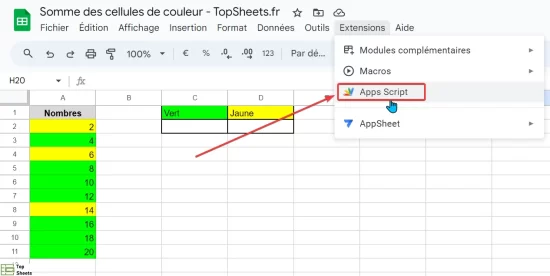
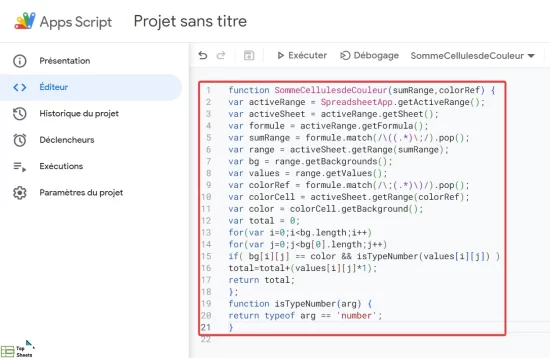
- Par défaut, vous serez dans la fenêtre de code Code.gs. Supprimez tout ce qui s'y trouve déjà, puis copiez et collez le code que je vous ai donné ci-dessus
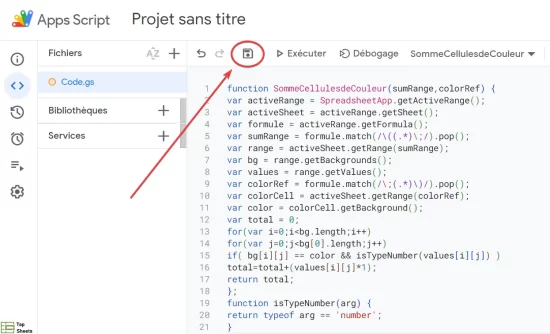
- Cliquez sur l'icône Enregistrer dans la barre d'outils de Apps Script
- Fermez la fenêtre Apps Script.
En suivant les étapes ci-dessus, vous allez ajouter le code de l’App Script pour pouvoir utiliser cette nouvelle fonction personnalisée dans la feuille de calcul (tout comme s’il s’agissait d’une fonction normale).
Maintenant que nous avons le code en place, voyons comment utiliser la formule personnalisée pour faire la somme des cellules qui sont remplies avec une couleur précise.
Dans notre exemple, je souhaite faire la somme des nombres qui sont dans des cellules de couleur verte.
Pour ce faire, entrez la formule ci-dessous dans la cellule où vous voulez compter le nombre de cellules de couleur :
=SommeCellulesdeCouleur(A2:A11;C1)

Dans la formule ci-dessus, j'ai utilisé la cellule C1 comme cellule de référence pour la couleur de remplissage de la formule. Vous pouvez également utiliser n'importe quelle cellule dans la plage de données pour obtenir la couleur, puis faire la somme en fonction de celle-ci.
Tout comme la formule pour faire la somme des cellules de couleur verte, la formule ci-dessous permet de faire la somme des cellules de couleur jaune :
=SommeCellulesdeCouleur(A2:A11;D1)
Faire la somme des cellules de couleur dans Google Sheets
Je vous ai montré la manière la plus efficace pour additionner les nombres en fonction de la couleur de remplissage des cellules. C’est avec code Apps Script qu’on obtient le résultat le plus rapide.
J'espère que ce tutoriel vous a été utile. N’hésitez pas à consulter les autres articles de TopSheets.fr pour vous aider à progresser dans l’utilisation de Google Sheets.


