

Donner un nom à vos colonnes peut être très utile si vous souhaitez les utiliser dans les formules.
Au lieu d’utiliser l’alphabet des colonnes dans la formule, vous pouvez utiliser un meilleur nom, plus descriptif.
Par exemple, au lieu d'utiliser =SOMME(C:C), vous pouvez utiliser =SOMME(Ventes)
Et vous n’avez même pas besoin de vous rappeler quelle colonne contient les données des ventes. Une fois que vous avez renommé la colonne avec un terme descriptif, vous pouvez alors utiliser ce nouveau nom dans vos formules.
Dans ce tutoriel, je vais vous montrer comment renommer une colonne dans Google Sheets.

Renommer une colonne pour l’utiliser dans une formule
Supposons que vous disposez des données indiquées ci-dessous et que vous souhaitez renommer la colonne C en Ventes.
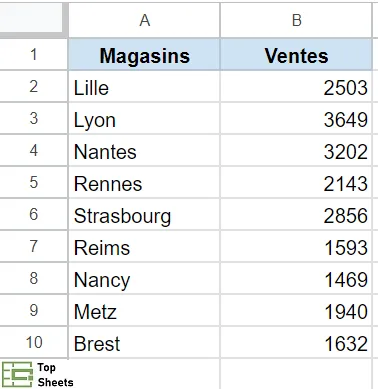
Voici les étapes à suivre :
- Dans la barre des menus, cliquez sur Données.

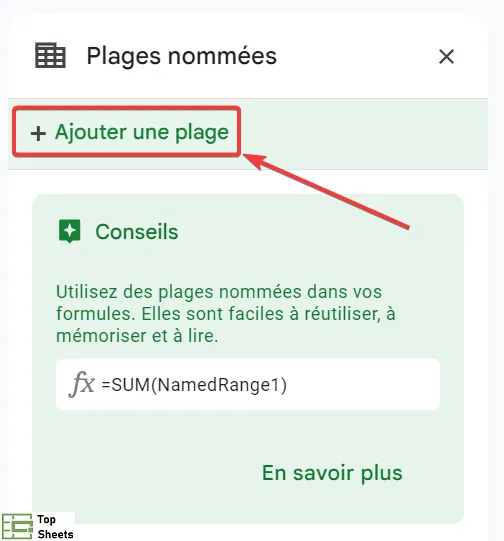
- Cliquez sur "Plages nommées". Cela va ouvrir la fenêtre "Plages nommées" sur la droite.

- Cliquez sur l'option "Ajouter une plage".
- Saisissez le nom que vous souhaitez donner à la colonne (« Ventes » dans cet exemple).

- Assurez-vous que la plage de colonnes est correcte. Si ce n'est pas le cas, vous êtes au bon endroit pour la modifier.
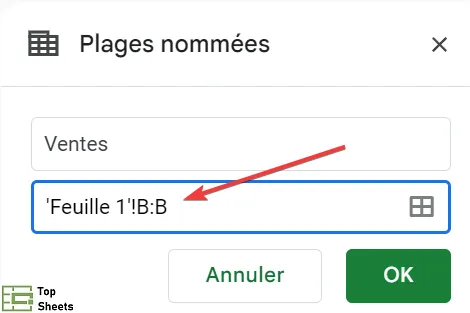
- Cliquez sur le bouton OK.
Les étapes listées ci-dessus permettent de renommer la colonne C avec le nom Ventes.
Vous pouvez maintenant utiliser la formule ci-dessous et elle vous donnera la somme de toutes les ventes dans la colonne C.

Gardez les en-têtes de colonne visibles lors du défilement vers le bas
Une autre raison pour laquelle vous souhaitez peut-être renommer une colonne dans Google Sheets est de vous assurer que l'en-tête de la colonne reste visible lorsque vous faites défiler votre feuille de calcul vers le bas.
Malheureusement, cela ne peut pas être fait dans Google Sheets, mais il existe une solution de contournement.
Vous pouvez figer la ligne supérieure qui contient l’en-tête. De cette façon, l’en-tête sera toujours visible lorsque vous faites défiler votre écran vers le bas.
Voici les étapes pour ce faire :
- Entrez l'en-tête de colonne dans la cellule la plus haute de la colonne. Dans notre exemple, nous avons déjà les en-têtes

- Cliquez sur le menu Affichage

- Passez le curseur sur l'option "Figer"
- Cliquez sur l'option "1 ligne"
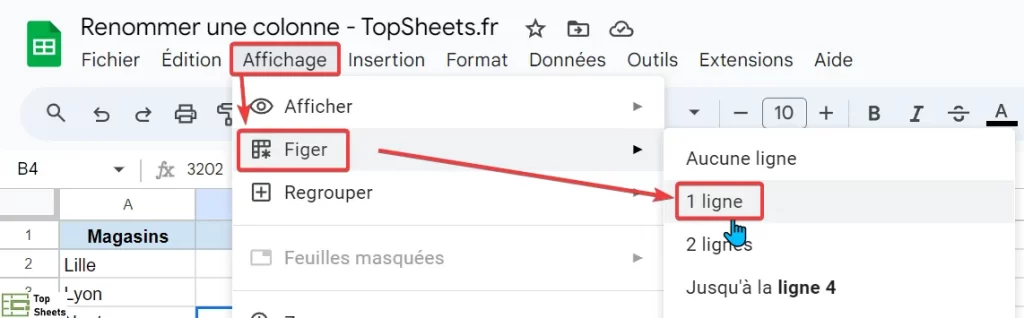
Les étapes ci-dessus vous permettent de figer l'en-tête de colonne, ce qui fait qu'elle va toujours rester visible lorsque vous faites défiler votre écran vers le bas.
Cette deuxième méthode ne consiste pas exactement à renommer la colonne (car nous devons saisir manuellement l'en-tête de la colonne dans la rangée supérieure), mais cela permet quand même d'obtenir le résultat souhaité.
Dans ce court article, je vous ai montré comment renommer les colonnes dans Google Sheets.
J'espère que vous avez trouvé ce tutoriel utile et vous recommande de lire mes autres articles utiles sur TopSheets.fr pour apprendre à utiliser Google Sheets plus efficacement.


