

Écrire un texte vertical dans Google Sheets peut s'avérer nécessaire quand vous travaillez avec du texte. Parfois il vous faudra simplement modifier l'orientation du texte.
Par exemple, si vous avez fusionné des cellules dans des lignes et que vous souhaitez afficher verticalement le texte dans la colonne fusionnée. Cela peut permettre d'économiser de l'espace, notamment lorsque vous souhaitez imprimer les données.
Dans ce tutoriel, je vais vous montrer comment écrire un texte vertical dans Google Sheets et je vous présente toutes les autres options pour changer l'orientation et faire pivoter votre texte dans Google Sheets.
Faire pivoter le texte verticalement dans Google Sheets
Lorsqu'il s'agit de faire pivoter le texte verticalement dans Google Sheets, vous disposez de trois options :
- Ecrire le texte verticalement
- Faire pivoter le texte vers le haut
- Faire pivoter le texte vers le bas
Je vous explique chacune de ces options.
Ecrire un texte vertical dans Google Sheets
Vous voulez écrire un texte vertical dans les cellules fusionnées de la colonne A et vous disposez des données suivantes :
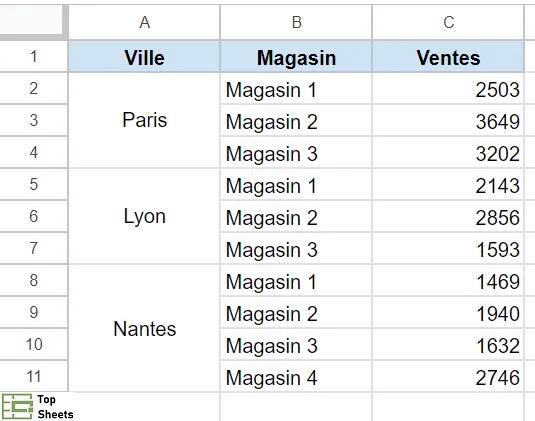
Vous trouverez ci-dessous les étapes qu'il faut suivre pour écrire un texte vertical :
- Sélectionnez les cellules dans lesquelles vous souhaitez créer le texte vertical
- Dans la barre d'outils, cliquez sur l'icône "Orientation du texte"

- Cliquez sur l'option "Empiler verticalement"
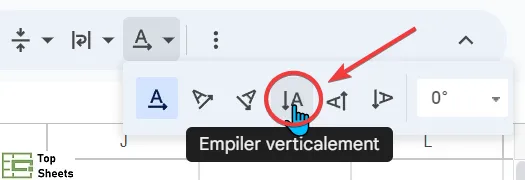
Les étapes listées ci-dessus permettent d'orienter votre texte verticalement et cela vous donne le résultat indiqué ci-dessous :
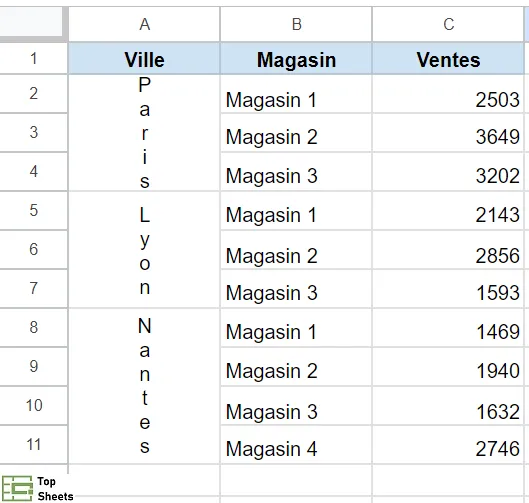
Lorsque vous appliquez cette mise en forme, la taille de la cellule s'ajuste automatiquement pour s'adapter au nouveau texte vertical (c'est-à-dire que la hauteur de la cellule sera augmentée si nécessaire)
Notez que dans ce type d’empilement vertical, chaque lettre de l'alphabet est placée juste en dessous de celui qui précède (dessus). C'est légèrement différent de l'orientation du texte vers le haut et du texte orienté vers le bas (que je vais vous montrer plus tard).
Personnellement, j'utilise rarement cette option. Le seul scénario dans lequel cela vous sera vraiment utile est lorsque vous avez très peu de texte dans la cellule (comme dans l'exemple). Si vous avez des mots ou du texte que vous souhaitez faire pivoter, il est préférable d'utiliser l'option Orienter le texte vers le haut ou vers le bas.
Faire pivoter le texte vers le haut
Certaines personnes n’apprécient pas l’option de l'empilement vertical car il est assez difficile de lire le texte dans la cellule.
Dans ce cas, vous pouvez essayer l'option "Orienter le texte vers le haut".
Cela fonctionne de la même manière que l'empilement vertical, mais au lieu de placer chaque lettre de l'alphabet en dessous de la lettre précédente (ce qui crée un empilement de lettres), cela fait simplement pivoter le texte de 90 degrés pour le rendre vertical (et vous pouvez choisir si votre est orienté vers le bas ou vers le haut).
Admettons que vous disposez des données indiquées ci-dessous et que vous souhaitez faire pivoter le texte verticalement dans les colonnes fusionnées.
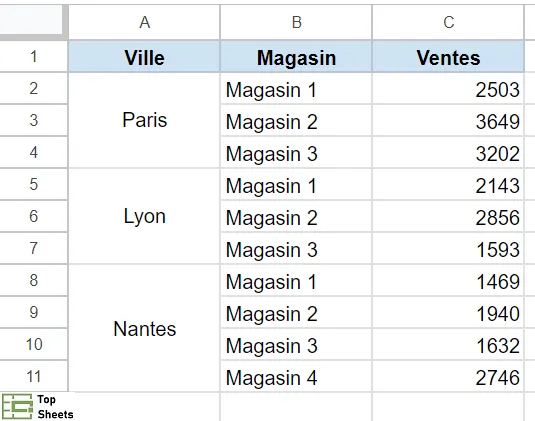
Voici les étapes qu'il faut suivre :
- Sélectionnez les cellules où vous souhaitez orienter le texte vers le haut
- Dans la barre d'outils, cliquez sur l'icône "Orientation du texte"
- Cliquez sur l'option "Orienter le texte vers le haut"

Les étapes décrites ci-dessus permettent de pivoter le texte verticalement et vous donnent le résultat indiqué ci-dessous :
Résultat Orienter le texte vers le haut
Vous l'avez compris, cette mise en forme a simplement modifié l'orientation du texte de 90 degrés.
Cette présentation est un peu plus lisible que l'empilement vertical. Dans le cas où vous avez plus de texte, vous pouvez utiliser le retour automatique à la ligne et ajuster la hauteur de la cellule afin de pouvoir maintenir le texte dans une seule cellule, mais vous pouvez aussi présenter le texte sur plusieurs lignes dans la même cellule.
Orienter le texte vers le bas
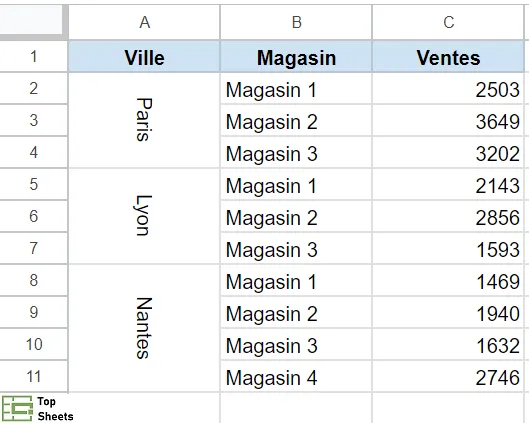
La rotation du texte vers le bas est similaire à l'option d'orientation du texte vers le haut, seule la direction change.
Ainsi, au lieu d'avoir un texte qui commence en bas et se dirige vers le haut (ce qui était le cas avec l'option de l'orientation vers le haut), votre texte commence en haut de la cellule et descend verticalement vers le bas.
Supposons que vous disposez des données indiquées ci-dessous et que vous souhaitez faire pivoter le texte verticalement dans les colonnes fusionnées.
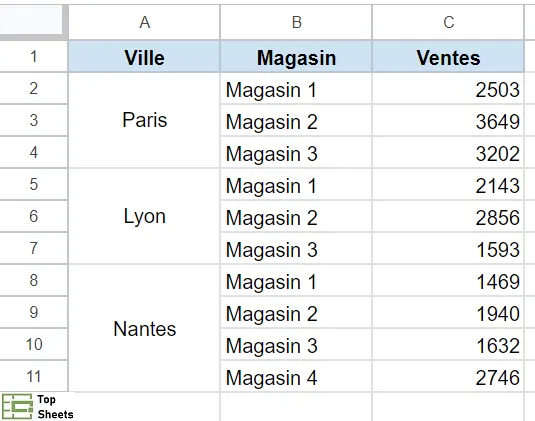
Voici les étapes pour orienter le texte verticalement vers le bas :
- Sélectionnez les cellules où vous souhaitez créer un texte vertical vers le bas
- Dans la barre d'outils, cliquez sur l'icône "Orientation du texte"
- Cliquez sur l'option "Orienter le texte vers le bas"
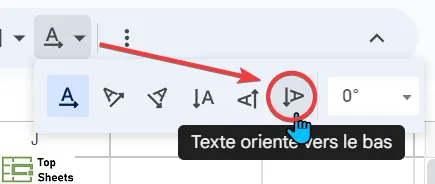
Les étapes ci-dessus vont faire pivoter le texte verticalement et vous donnent le résultat indiqué ci-dessous.
Suppression de la rotation du texte (obtention du texte par défaut de gauche à droite)
Si vous avez déjà créé un texte vertical (ou pivoté un texte selon un angle), vous pouvez facilement rétablir le texte horizontal de gauche à droite par défaut en un seul clic.
Pour ce faire, accédez à la barre d'outils, sélectionnez l'icône de l'"Orientation du texte", puis sélectionnez "Aucune".
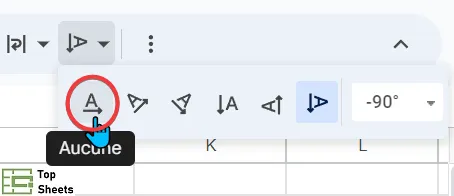
Cela va supprimer tous les paramètres d'orientation et va vous donner celui par défaut.
Outre l'orientation verticale du texte à l'aide des trois options décrites dans ce tutoriel, vous avez aussi la possibilité d'incliner le texte selon un angle précis.
On les appelle les options d'orientation du texte vers le haut et vers le bas, et vous pouvez préciser un angle personnalisé dans cette barre d'outils en précisant le degré.
C'est très utile quand vous souhaitez économiser de l'espace avec les en-têtes de colonnes et l'incliner à n'importe quel angle au lieu de le rendre totalement vertical.
Je vous ai donc montré les options qui s'offrent à vous lorsque vous souhaitez que votre texte soit vertical dans Google Sheets.
J'espère que vous avez trouvé ce tutoriel utile.


