

Si vous créez une liste dans un document Google Sheets, il peut s'avérer utile d'y insérer des puces (les fameux bullet points en anglais) pour clarifier la présentation et faciliter la compréhension.
Je partage ci-dessous une courte vidéo qui vous montre comment insérer des puces dans Google Sheets.
Bien qu'il existe plusieurs façons d'insérer des puces dans une cellule dans Google Sheets, il n'existe aucun moyen direct de le faire.
Dans ce tutoriel, je vais vous montrer trois façons différentes d'ajouter des puces dans Google Sheets.
- En faisant un Copier/Coller d'une puce existante dans un autre document
- Créer une puce dans Google Sheets à l'aide d'un raccourci clavier
- A l'aide de la formule CAR

La méthode que vous allez choisir dépend de la manière dont vous souhaitez insérer des puces dans Google Sheets.
Insérer des puces dans Google Sheets (guide vidéo)
Si vous préférez être guidé par une vidéo, j'ai ce qu'il vous faut. Dans cette vidéo, je vous explique comment insérer des puces dans Google Sheets :
Copier et coller des puces existantes à partir du Web ou d’autres documents
L'un des moyens les plus simples d'insérer des puces dans Google Sheets consiste à les copier et à les coller à partir d'une autre source, comme un site internet ou un autre document (comme Google Doc, MS Word, PowerPoint, etc.).
Je vous propose ci-dessous différents types de puces que vous pouvez tout simplement copier et coller dans des cellules de Google Sheets :
• ○ ► ✓
Pour ce faire, copiez la puce que vous souhaitez utiliser puis, dans Google Sheets, allez dans la cellule où vous voulez l'insérer, placez le curseur à l'endroit où vous voulez voir la puce s'afficher et collez-la.
Un article utile : comment mettre un texte en retrait dans Google Sheets
Raccourci clavier pour insérer des puces dans Google Sheets
Notez que cette méthode ne fonctionne que lorsque vous disposez d'un pavé numérique. Si vous n'en avez pas, utilisez l'une des deux méthodes décrites plus loin dans ce tutoriel.
Voici les étapes à suivre pour insérer des puces dans une cellule dans Google Sheets avec un raccourci clavier :
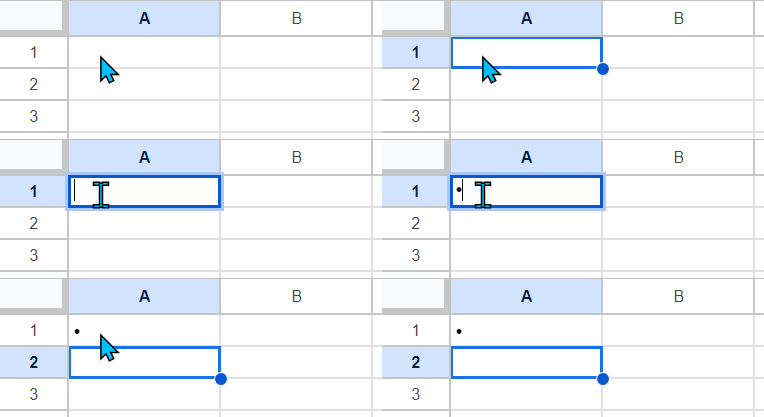
- Sélectionnez une cellule dans laquelle vous souhaitez insérer la puce.
- Passez en mode édition (en appuyant sur la touche F2, ou en double-cliquant sur la cellule).
- Maintenez la touche ALT enfoncée et appuyez sur le chiffre 7 du pavé numérique.
Les 3 étapes décrites ci-dessus permettent d'insérer instantanément une puce à l'endroit où vous avez placé le curseur.
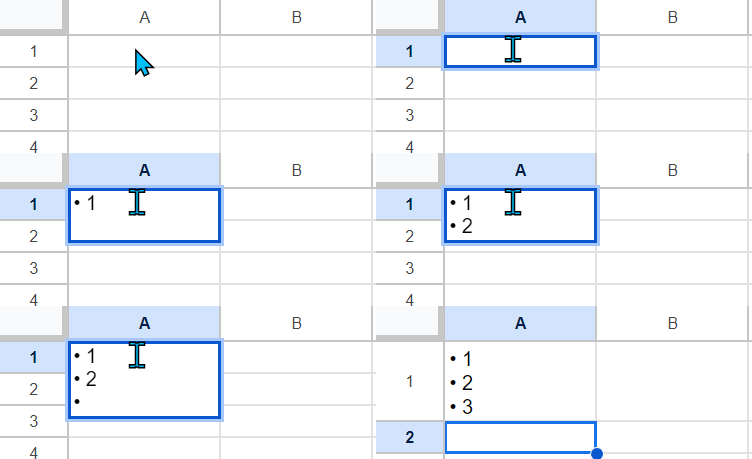
Si vous souhaitez avoir plusieurs puces dans la même cellule mais sur des lignes différentes, vous devez insérer un saut de ligne, puis utiliser à nouveau ce raccourci pour insérer une (ou plusieurs) puce(s).
Pour obtenir un saut de ligne, placez le curseur là où vous voulez placer le saut de ligne, puis utilisez le raccourci clavier ALT + Entrée (maintenez la touche ALT puis appuyez sur la touche Entrée). Cela va créer une nouvelle ligne dans la même cellule. Vous pouvez maintenant utiliser le raccourci pour insérer la puce (ALT + 7).
Insérer des puces à l’aide de la formule CAR
Vous pouvez également utiliser une formule pour insérer une puce dans Google Sheets.
Les puces ont un numéro Unicode spécifique que vous pouvez utiliser dans la formule CAR pour obtenir une puce comme résultat.
La formule suivante vous permet de créer une puce :
=CAR(8226)
L'avantage d'utiliser une formule est que vous pouvez la combiner avec d'autres textes ou formules.
Par exemple, supposons que vous disposiez d'une liste de meubles et que vous souhaitez la convertir en liste à puces.

Bien que vous puissiez le faire manuellement, l'utilisation de la formule CAR sera la méthode la plus efficace dans cet exemple.
La formule ci-dessous vous donnera la même liste, mais avec une puce avant chaque élément.
=CAR(8226)&" "&A1
La formule simple ci-dessus prend la référence de la cellule qui contient l'élément à présenter et y ajoute une puce (à l'aide de la fonction CAR) et un espace.
Voilà le résultat dans Google Sheets :
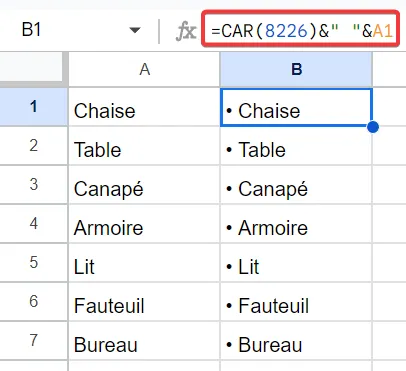
L'un des avantages de l'utilisation d'une formule est qu'elle rend les résultats dynamiques. Cela signifie que si je change l'un des articles listés dans la colonne A, les valeurs des colonnes B seront automatiquement mises à jour et seront toujours présentées sous forme de liste à puces.
L'inconvénient de cette méthode est que vous devez utiliser une colonne supplémentaire pour obtenir la liste.
Si vous ne souhaitez pas conserver la formule et souhaitez obtenir des éléments de liste statiques avec des puces, copiez les données résultantes dans la colonne B et collez-les comme valeur (avec un collage spécial).
Un article à lire : comment insérer plusieurs lignes dans Google Sheets
Créer un format personnalisé pour ajouter une puce au début
Google Sheets vous permet de créer des formats personnalisés dans lesquels vous pouvez modifier l'apparence de votre texte dans une cellule.
Vous pouvez également créer un format dans lequel une puce est ajoutée au début du texte dans chaque cellule où ce format est appliqué.
Notez que cette technique modifie uniquement la façon dont le texte apparaît dans la cellule, mais elle ne modifie pas le texte lui-même.
Vous trouverez ci-dessous un exemple dans lequel j'ai créé un format personnalisé avec des puces au début du contenu de la cellule. Notez que la valeur/le texte dans la cellule reste inchangé (et n'inclut pas la puce).
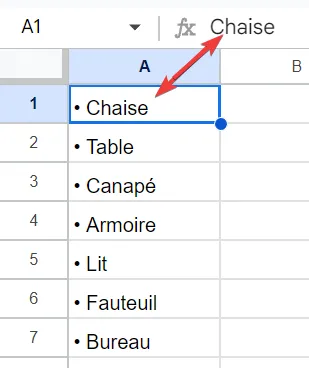
L'un des avantages de l'utilisation de cette technique est que vous n'avez besoin d'appliquer le format aux cellules qu'une seule fois. A partir de là, dès que vous ajoutez du texte dans la cellule, Google Sheets va automatiquement le présenter avec une puce (comme indiqué dans l'exemple ci-dessous).

Vous trouverez ci-dessous les étapes pour créer un format personnalisé qui fait apparaître une puce :
- Sélectionnez les cellules dans lesquelles vous souhaitez ajouter la puce.
- Avec les cellules sélectionnées, cliquez sur le menu “Format”
- Passez le curseur sur l'option "Nombre". Vous verrez plusieurs options de format numérique
- Descendez en bas du menu déroulant et choisissez "Format numérique personnalisé"

- Dans la boîte de dialogue Format de nombre personnalisé, entrez le symbole suivant “•” puis le nombre de caractères d’espacement que vous souhaitez devant un arobase “@”.
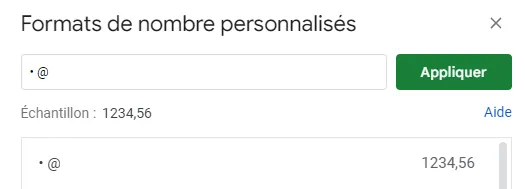
- Cliquez ensuite sur “Appliquer”.
Les étapes ci-dessus modifient le format des cellules afin que, par défaut, ces cellules affichent une puce avant le texte. Le @ ici représente tout texte que vous entrez dans la cellule.
Vous pouvez également utiliser la même technique pour appliquer tout autre type de puce, comme une encoche ou une flèche.
J’espère que cet article vous a aidé. Je vous recommande de parcourir mes autres articles avec des conseils utiles pour utiliser efficacement Google Sheets.
Un article utile : comment accéder à une cellule précise dans Google Sheets


