

Si vous travaillez avec des nombres dans Google Sheets, il y a une chose qui peut frustrer de nombreux utilisateurs.
Lorsque vous entrez un nombre dans une cellule de Google Sheets et que ce nombre commence par des zéros, ces zéros sont automatiquement supprimés. Par exemple, si vous entrez 000987, vos trois premiers 0 vont automatiquement être supprimés et cela va vous donner 987 comme résultat.
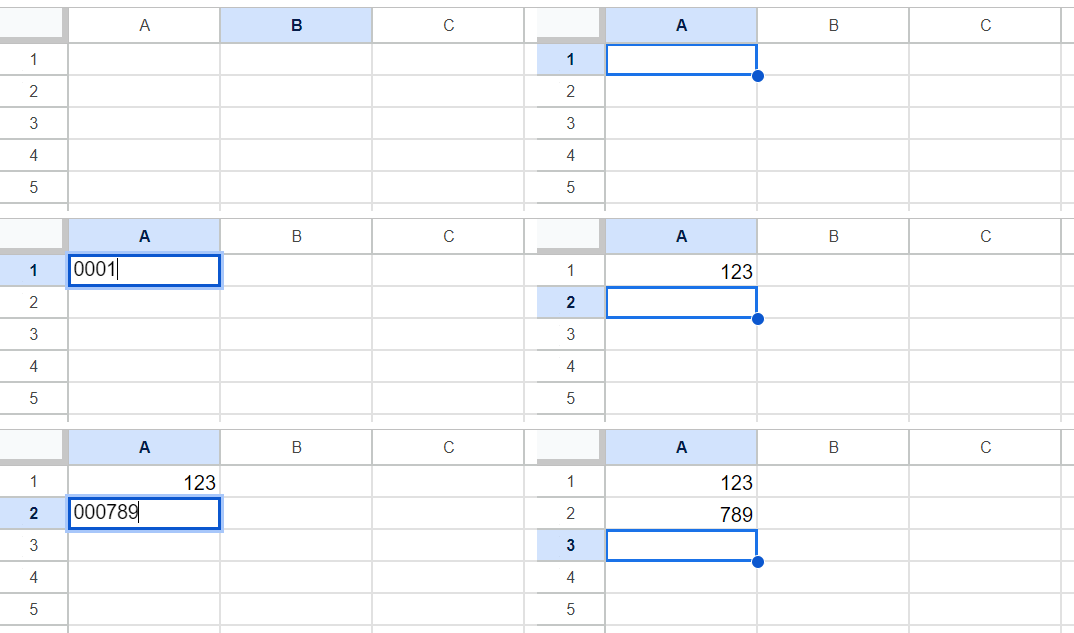
Comment faire si vous souhaitez conserver les zéros au début d'un nombre dans Google Sheets ?
C'est particulièrement utile quand vous travaillez avec des données comme des numéros de téléphone, des identifiants ou des numéros de sécurité sociale.
C'est ce que je vais vous montrer dans ce tutoriel.
Il existe plusieurs méthodes pour conserver les zéros au début d'un nombre dans Google Sheets, et vous pouvez choisir la méthode qui vous convient (ces mêmes méthodes fonctionnent aussi bien dans Microsoft Excel).

Comment conserver les zéros au début d’un nombre dans Google Sheets
La raison pour laquelle Google Sheets et Excel suppriment les zéros au début d'un nombre est qu'ils ne sont pas pertinents pour un nombre. Par exemple, 000987 est égal à 987 et les trois zéros ne sont pas obligatoires.
Mais si vous pouvez changer le format de la cellule en texte, Google Sheets va conserver ces zéros au début du nombre.
Les méthodes suivantes sont couvertes dans ce tutoriel :
- Ajouter une apostrophe avant le nombre
- Changer le format des cellules en texte
- Créer d'un format personnalisé pour les cellules
Je vais vous montrer comment appliquer chacune de ces méthodes.
Ajouter une apostrophe (') avant le nombre
Cela fonctionne bien lorsque vous devez saisir manuellement les données dans les cellules.
Tout ce que vous avez à faire est de commencer par taper le symbole de l'apostrophe ('), puis de taper le nombre.
Donc, si vous voulez que la donnée qui apparaît dans la cellule soit 000987, vous devez entrer '000987.
L'ajout d'une apostrophe convertit le nombre que vous entrez en texte et les zéros au début du nombre ne disparaissent pas.
Lorsque vous ajoutez une apostrophe au début du nombre, vous remarquerez que cette donnée s'aligne maintenant à gauche. En effet, Google Sheets le considère désormais comme du texte (et le texte s'aligne par défaut à gauche, tandis que les chiffres le sont à droite dans Google Sheets).
Remarque : même si l'ajout d'une apostrophe change le format du nombre en texte, vous pouvez toujours utiliser ce nombre dans les formules et les calculs comme s'il s'agissait d'un nombre normal.
Changer le format des cellules en texte
Un autre moyen rapide de conserver les zéros non significatifs consiste à modifier le format des cellules afin que tout ce que vous y mettez soit considéré comme du texte.
Une fois que vous avez fait cela, vous pouvez taper un certain nombre de 0 en tête (ou copier et coller ces valeurs dans ces cellules) et il ne perdra pas ces chiffres au début.
Voici les étapes pour changer le format des cellules en texte :
- Sélectionnez les cellules dont vous souhaitez modifier le format
- Cliquez sur le menu "Format" dans la barre de menu

- Passez le curseur sur l'option "Nombre". Cela va faire apparaître des options supplémentaires sur la droite.
- Cliquez sur "Texte brut"
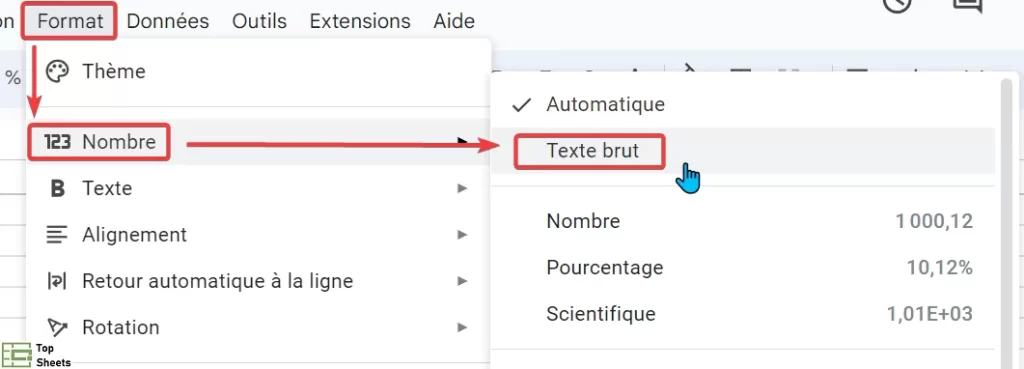
Désormais, lorsque vous saisissez un nombre comportant des zéros au début d'un nombre, Google Sheets va les conserver.
Notez que vous devez le faire avant de saisir ou de copier/coller des nombres dans les cellules. Cela ne fonctionnera pas si vous avez déjà des nombres qui avaient des zéros au début et que Google Sheets les a déjà supprimés.
Bien que ces cellules aient été mises en forme en tant que texte, une fois que vous avez les nombres dans ces cellules, vous pouvez aussi faire référence à ces cellules pour utiliser les nombres dans des calculs, si vous le souhaitez.
Important : lorsque vous copiez et collez des nombres comportant des zéros au début des nombres dans les cellules qui ont été formatées en tant que texte, assurez-vous de les coller en tant que valeurs. Cela garantira que la mise en forme du texte reste intacte et fonctionne comme prévu.
Créer un format personnalisé avec un nombre fixe de chiffres
Dans Google Sheets, vous pouvez créer un format personnalisé dans lequel vous forcez une cellule à afficher un nombre précis de chiffres.
Par exemple, vous pouvez mettre en forme les cellules de manière à ce qu'elles affichent toujours 6 chiffres. Et s'il y a moins de chiffres, le format personnalisé va afficher des zéros avant le nombre pour vous assurer que le nombre final comporte six chiffres.
Ainsi, si vous entrez le nombre 987 dans la cellule où cette mise en forme personnalisée a été appliquée, ce nombre va automatiquement être modifié en 000987.
Voici les étapes qu'il faut suivre pour appliquer cette mise en forme personnalisée dans Google Sheets :
- Sélectionnez les cellules dont vous souhaitez modifier le format
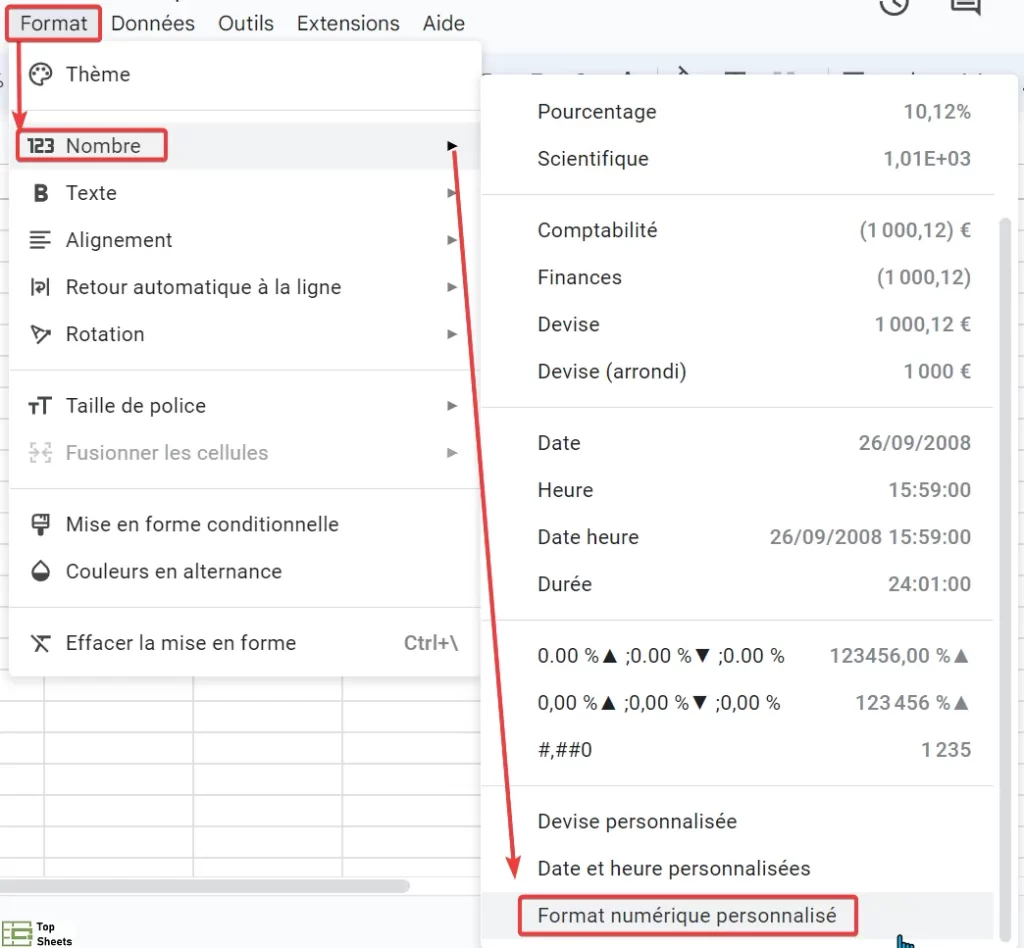
- Cliquez sur le menu "Format" dans la barre de menu
- Cliquez ensuite sur "Nombre". Cela va faire apparaître des options supplémentaires dans un nouveau menu déroulant sur la droite.
- Tout en bas de ce menu, vous verrez "Format numérique personnalisé" : cliquez dessus
- Dans la boîte de dialogue "Formats de nombres personnalisés", saisissez le format suivant : 000000 (6 zéros)
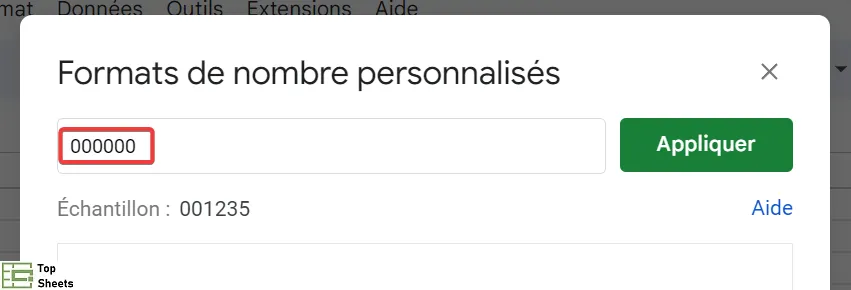
- Cliquez sur Appliquer
Maintenant, lorsque vous entrez un nombre dans ces cellules sélectionnées, cela fera apparaître au moins six chiffres.
Si le nombre saisi est inférieur à six chiffres, des zéros seront ajoutés avant le nombre. Et si le nombre a plus de six chiffres, cela ne changera rien.
Cela n'aura d'impact que sur les chiffres. Si vous entrez du texte dans ces cellules, celui-ci s'affichera normalement.
Remarque : lorsque vous modifiez le format de nombre personnalisé d'une cellule, cela ne change que la façon dont le nombre est affiché. Cela ne change pas la valeur sous-jacente. Donc, si vous entrez 987, la valeur dans la cellule restera 987 mais sera affichée comme 000987.
Je vous ai montré trois façons simples que vous pouvez utiliser pour conserver les zéros avant les nombres dans Google Sheets.
J'espère que vous avez trouvé ce tutoriel utile et vous encourage à lire d'autres articles de TopSheets.fr pour continuer à progresser dans votre utilisation de Google Sheets.


