Si vous travaillez avec des données en constante expansion (où que vous continuez à ajouter plus de données dans une colonne ou dans une ligne), vous aurez parfois besoin de savoir quelle est la dernière valeur de la colonne dans Google Sheets.
Vous pouvez, bien sûr, faire défiler la colonne et vérifier manuellement cette donnée, mais ce n'est pas une solution idéale.
Heureusement, une formule de Google Sheets peut vous faciliter la tâche.
Dans ce tutoriel, je vais vous montrer comment utiliser cette formule pour obtenir la dernière valeur de la colonne dans Google Sheets (à la fois lorsque vous avez des chiffres ou du texte ou les deux à la fois dans une colonne).

Obtenir le dernier numéro d’une colonne (lorsqu’il s’agit de nombres)
Supposons que vous disposez de la plage de données indiquée ci-dessous et que vous souhaitez connaître rapidement la dernière valeur de ces données.
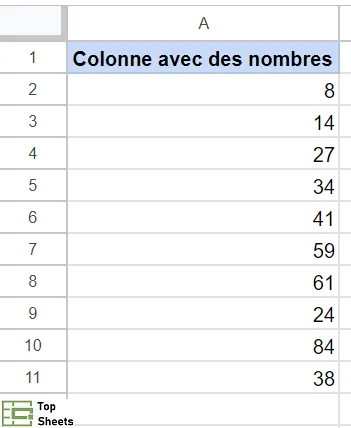
La formule ci-dessous permet de réaliser cette opération :
=INDEX(A:A; EQUIV(100^100; A:A))
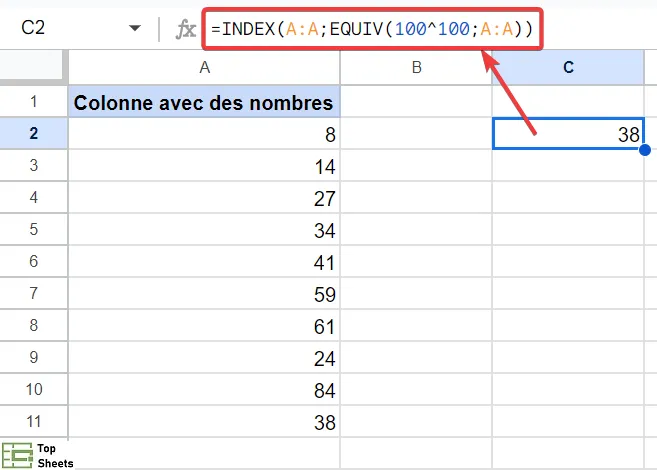
La formule ci-dessus vous donne le bon résultat, même si vous avez des cellules vides dans la base de données.
Cette formule ne vous donne que la dernière valeur numérique. Si vous avez une cellule qui contient une chaîne de caractères après la dernière valeur numérique, cette formule ne vous donnera que la valeur numérique.
Comment fonctionne cette formule ?
Je vous explique maintenant la logique de cette formule.
J'ai utilisé la fonction EQUIV pour connaître la position de la cellule qui a contient le dernier numéro dans la colonne.
Donc, si j'ai une colonne qui contient 10 nombres (sans aucune cellule vide), la fonction EQUIV va me donner pour résultat un 10. Et ce résultat correspond à la position de la dernière cellule avec un nombre dans la plage de données.
Avec la fonction EQUIV, vous pouvez rechercher une correspondance exacte ou une correspondance approximative. Lorsque vous effectuez une recherche de correspondance exacte, la fonction EQUIV vous donne la position de la cellule à condition qu'elle trouve la correspondance exacte.
Dans cet exemple, j'utilise une correspondance approximative car je ne connais pas le dernier nombre (et il est aussi possible qu'il y ait des répétitions dans la plage de cellules).
Voici la partie de la formule qui contient la fonction EQUIV :
=EQUIV(100^100;A:A)
Le premier argument est la clé de recherche (100^100 dans la formule ci-dessus). Il s'agit du nombre que la fonction EQUIV va rechercher dans la plage de données spécifiée.
Le deuxième argument est la plage dans laquelle la fonction EQUIV va rechercher le premier argument. Et puisque nous voulons connaître la dernière valeur de la colonne, j'ai donné la colonne entière comme plage de recherche.
Comme je n'ai pas spécifié le troisième argument, il prend automatiquement la valeur 1 (ce qui indique que la fonction va faire une recherche approximative).
La logique de cette formule est de rechercher une très grande valeur (100^100). Ce nombre est si grand qu'il est peu susceptible d'être trouvé dans la plage de cellules. Cela a pour conséquence que la fonction EQUIV va aller jusqu'à la fin de la plage et quand elle ne peut pas trouver le nombre recherché elle va, à la place, nous donner la position de la dernière cellule remplie.
Dans notre exemple de plage de données, la partie EQUIV de la formule nous donne 38, ce qui correspond à la position du dernier nombre dans la plage de données.
Obtenir la dernière valeur dans une colonne s’il s’agit d’un texte
Supposons que vous disposez de la plage de données indiquée ci-dessous et que vous souhaitez connaître rapidement le prénom de la dernière personne dans la liste.
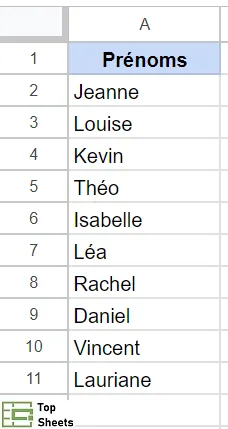
Vous trouverez ci-dessous la formule qui vous permet de faire cela :
=INDEX(A:A;EQUIV("zzz";A:A))
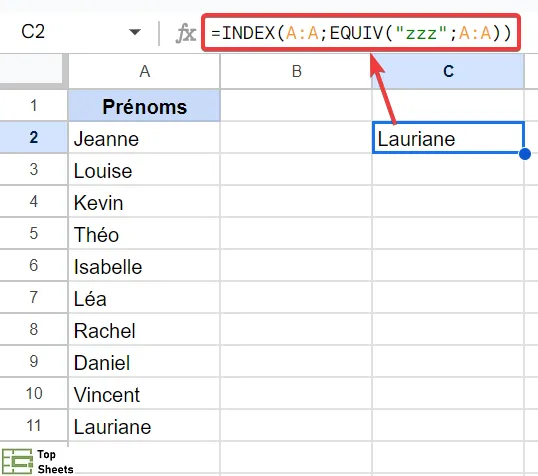
La formule ci-dessus utilise une fonction EQUIV approximative qui parcourt toute la plage de cellule et renvoie le prénom le plus proche de la valeur recherchée.
Dans notre exemple, j'ai utilisé "zzz" comme valeur de recherche. Étant donné que z est la dernière lettre de l'alphabet et qu'il est peu probable que "zzz" se retrouve dans le texte que nous recherchons, la fonction EQUIV va donc aller jusqu'à la fin de la plage et, quand elle est incapable de trouver une réponse proche de cette valeur, elle va pour renvoyer la position de la dernière valeur dans la colonne.
Cette valeur de position est ensuite utilisée par la fonction index pour donner le prénom dans la dernière cellule.
Obtenir la dernière valeur dans une colonne (qui contient à la fois des chiffres et des lettres)
Si vous avez une plage de données qui contient un mélange de nombres et de valeurs de texte, et que vous souhaitez savoir quelle est la dernière valeur de la colonne (qu'il s'agisse d'un nombre ou d'une chaîne de texte), vous pouvez également le faire facilement.
L'astuce ici consiste à combiner les deux formules précédentes, pour vérifier la position de la dernière cellule qui a un nombre et qui a une chaîne de texte, et obtenir le nombre où la position est plus grande.
Supposons que vous disposez de la plage de données indiquée ci-dessous et que vous souhaitez connaître la dernière cellule avec des données dans la colonne.
Ci-dessous la formule qui permet de réaliser cela :
=INDEX(A:A;MAX(EQUIV("zzz",A:A);EQUIV(100^100;A:A)))
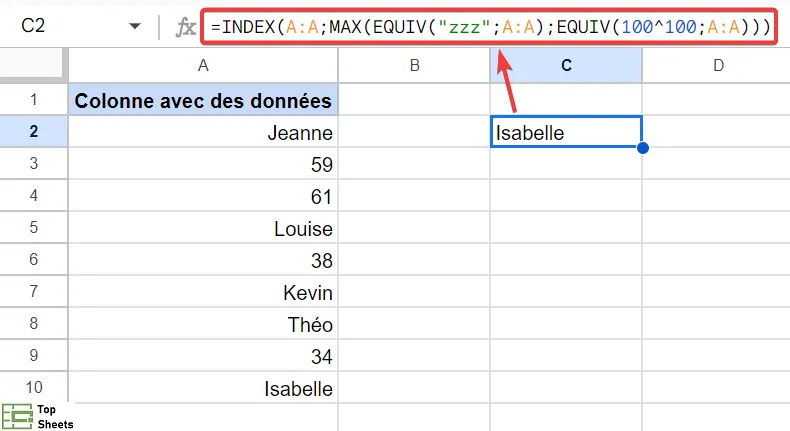
Comment fonctionne cette formule ?
Étant donné que nous traitons d'une plage de données qui contient à la fois des nombres et du texte, nous devons utiliser deux formules EQUIV : une pour les nombres et une pour les textes.
Ces deux formules EQUIV vont nous donner un nombre qui indiquera la position de la dernière cellule remplie contenant un nombre et de la dernière cellule remplie contenant un texte.
Ensuite, il suffit d'utiliser la fonction MAX pour trouver la position la plus grande et l'utiliser dans la fonction INDEX pour afficher le résultat recherché.
La dernière valeur d’une colonne : ce qu’il faut retenir
Je vous ai montré quelques formules de recherche simples que vous pouvez utiliser pour obtenir la dernière valeur d'une colonne dans Google Sheets.
La formule que vous allez utiliser varie selon que vous disposez d'une plage de données numériques, d'une base de données alphanumériques ou d'un mélange des deux.
J'espère que vous avez trouvé ce tutoriel utile. Je vous conseille de lire mes autres articles publiés sur TopSheets.fr pour continuer à progresser dans votre utilisation de Google Sheets.