

Google Sheets offre la possibilité d'insérer une zone de texte qui vient se superposer aux cellules qui contiennent peut-être déjà des chiffres ou du texte.
Cela peut être très utile quand vous souhaitez ajouter un titre ou faire passer un message clair (c'est en tout cas mieux que d'insérer une remarque ou un commentaire dans une cellule).
Et si vous ajoutez ce texte dans une cellule, cela peut s'avérer être trop long pour une cellule et vous certainement mettre en forme le format de cette cellule et cela pourrait influencer l'ensemble de votre fichier. C'est plus facile si vous insérez une zone de texte dans la feuille de calcul.
Dans ce tutoriel, je vais vous montrer un moyen très simple d'insérer une zone de texte dans Google Sheets.

Comment insérer une zone de texte dans Google Sheets
Voici les étapes à suivre pour insérer une zone de texte dans une feuille de calcul Google Sheets :
- Dans la barre des menus, cliquez sur "Insertion"
- Cliquez sur "Dessin"

- Dans la boîte de dialogue Dessin qui s'ouvre, cliquez sur l'option "Zone de texte"

- Cliquez et maintenez la touche de la souris enfoncée, et définissez ainsi la zone dans laquelle vous voulez insérer la zone de texte.
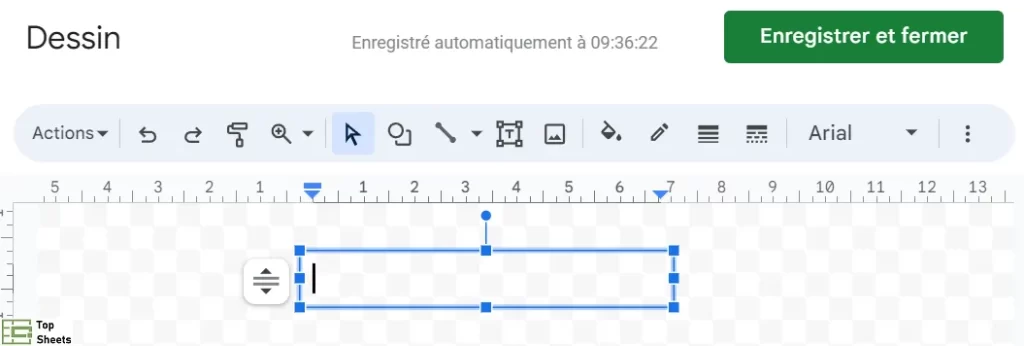
- Saisissez le texte que vous souhaitez voir affiché dans la zone de texte
- Cliquez sur “Enregistrer et fermer”.

Les étapes décrites ci-dessus permettent d'insérer une zone de texte dans une feuille de calcul Google Sheets.
Étant donné que cette zone de texte est un objet, vous pouvez la déplacer sur les cellules de la feuille de calcul. Vous pouvez cliquer dessus, la déplacer et la positionner n'importe où sur la feuille de calcul.

En plus, la zone de texte n'est pas affectée par ce que vous faites dans les cellules. Si je supprime des lignes ou des colonnes qui sont situées derrière la zone de texte, cela ne changera rien à la zone de texte.
Formater la zone de texte dans Google Sheets
Quand vous insérez une zone de texte dans Google Sheets, vous avez aussi la possibilité de la mettre un peu en forme dans la boîte de dialogue Dessin.
Voici les quelques options de mise en forme dont vous disposez :
- Appliquer/Modifier la couleur de remplissage de la zone de texte
- Modifier la taille de police, du type de police et de la couleur de police du texte dans la zone de texte
- Ajouter une bordure à la zone de texte (et choisir son épaisseur et son style)
- Aligner le texte, faire une liste à puces ou une liste numérotée
Si vous avez déjà ajouté la zone de texte dans la feuille de calcul et que vous souhaitez la mettre en forme ultérieurement, vous pouvez le faire en cliquant sur la zone de texte, puis en cliquant sur les trois points dans le coin supérieur droit de la zone de texte.

Dans le menu qui apparaît, cliquez sur Modifier et cela va ouvrir la “zone de texte” dans la boîte de dialogue “Dessin” où vous pourrez la modifier.

Comment assigner un script quand on clique sur la zone de texte
Vous pouvez également affecter un script à la zone de texte afin que, lorsque vous cliquez dessus, cela exécute automatiquement le script de Google Apps Script.
Voici les étapes pour affecter un script à la zone de texte :
- Cliquez sur la zone de texte
- Cliquez sur les trois points qui apparaissent dans le coin supérieur droit de la zone de texte
- Cliquez sur “Assigner le script”

- Dans la boîte de dialogue “Assigner le script”, entrez le nom du script que vous souhaitez exécuter
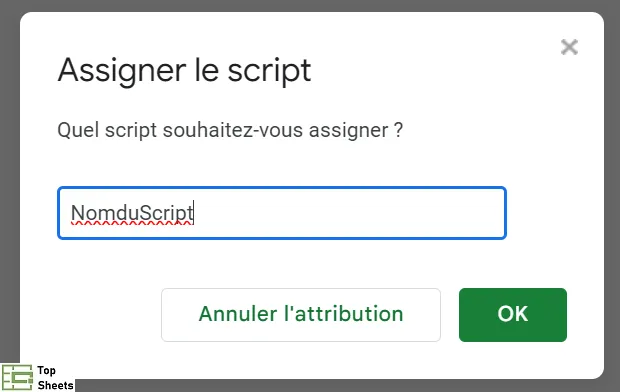
- Cliquez sur OK
Désormais, lorsque vous cliquez sur la zone de texte, le script va s'exécuter automatiquement.
J'espère que ce tutoriel vous a aidé et vous recommande les autres articles que j'ai publié sur TopSheets.fr pour vous aider à utiliser plus efficacement Google Sheets.


