

Je vais vous montrer comment masquer le quadrillage dans Google Sheets. Cela peut s'appliquer à votre feuille de calcul entière, seulement à une partie de votre feuille ou lors de l'impression.
Par défaut, le quadrillage est appliqué à toutes les cellules de Google Sheets.
Mais vous pouvez choisir de ne pas voir ces grilles (ou bordures). Ou de ne les voir que sur certaines cellules, lignes ou colonnes précises. Je vais vous montrer comment faire.

Comment se débarrasser du quadrillage dans Google Sheets
- Ouvrez votre feuille de calcul
- Dans la barre de menu, cliquez sur “Affichage”, puis sur “Afficher”
- Décochez ensuite l'option "Quadrillage"
Masquer le quadrillage dans Google Sheets
Vous trouverez ci-dessous les étapes à suivre pour masquer le quadrillage de votre feuille de calcul dans Google Sheets :
- Ouvrez la feuille de calcul dans laquelle vous souhaitez masquer le quadrillage
- Cliquez sur "Affichage" dans la barre de menu, puis cliquez sur “Afficher”
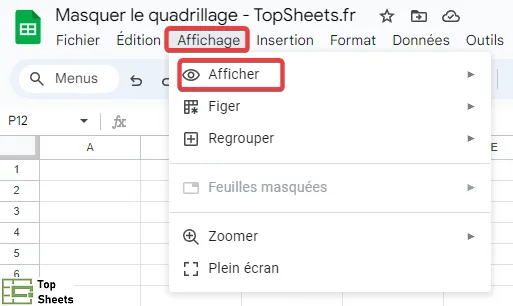
- Décochez ensuite l’option “Quadrillage”. En décochant cette option, vous supprimez le quadrillage de toute la feuille de calcul
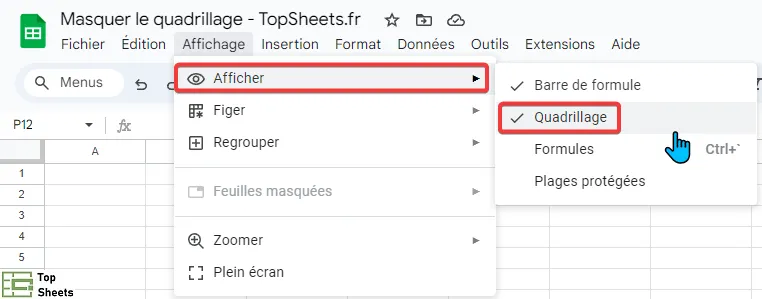
L'option "Quadrillage" dans le menu "Affichage" est une option à bascule. Cela signifie que si vous voulez que les quadrillages reviennent, vous devez revenir à cette option et cliquer dessus.
Notez également que lorsque vous affichez ou masquez le quadrillage dans Google Sheets, il ne s'applique qu'à la feuille active. Si vous souhaitez que cela soit appliqué à toutes les feuilles de calcul, vous devrez vous rendre sur chaque feuille et masquer le quadrillage manuellement.
Si vous souhaitez afficher le quadrillage uniquement dans une plage spécifique et non dans toute la feuille de calcul, supprimez d'abord le quadrillage en suivant les étapes énumérées ci-dessus, puis appliquez une bordure à la plage de cellules sélectionnées en suivant les étapes ci-dessous :
- Sélectionnez la plage de cellules où vous souhaitez avoir un quadrillage
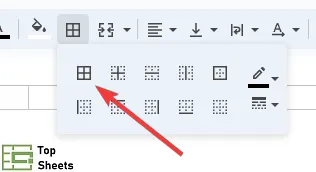
- Cliquez sur l'icône "Bordures" dans la barre d'outils
- Cliquez ensuite sur l'icône correspondant au type de bordure que vous souhaitez pour appliquer une bordure à toutes les cellules sélectionnées
Comment se débarrasser du quadrillage de certaines cellules dans Google Sheets
Bien qu'il n'existe aucun moyen direct de supprimer le quadrillage de certaines cellules dans Google Sheets, voici ce que vous pouvez faire :
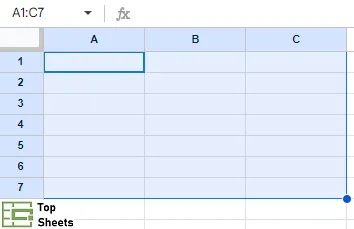
- Sélectionnez les cellules pour lesquelles vous souhaitez avoir un quadrillage
- Cliquez sur l'icône "Bordure" dans la barre d'outils
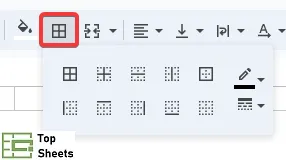
- Sélectionnez la première option de bordure
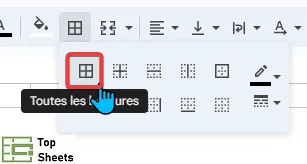
- Accédez au menu “Affichage” puis cliquez sur “Afficher”

- Décochez l'option "Quadrillage".
Cela va supprimer le quadrillage des cellules dans Google Sheets, mais les bordures vont rester apparentes pour les cellules que vous avez sélectionnées.
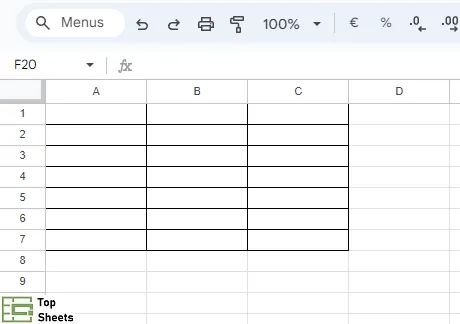
Afficher/Masquer le quadrillage lors de l’impression
Lorsque vous avez un quadrillage dans la feuille de calcul dans Google Sheets et que vous imprimez cette feuille de calcul (ou une partie de cette feuille de calcul), vous remarquerez qu'elle imprime également le quadrillage.
Si vous ne souhaitez pas que le quadrillage soit imprimé, vous avez la possibilité de le désactiver.
Vous trouverez ci-dessous les étapes pour imprimer une plage de cellules dans Google Sheets tout en masquant le quadrillage :
- Sélectionnez la plage de cellules que vous souhaitez imprimer
- Cliquez sur "Fichier" dans la barre de menu
- Cliquez ensuite sur "Imprimer" (vous pouvez également utiliser le raccourci clavier : Contrôle+P)
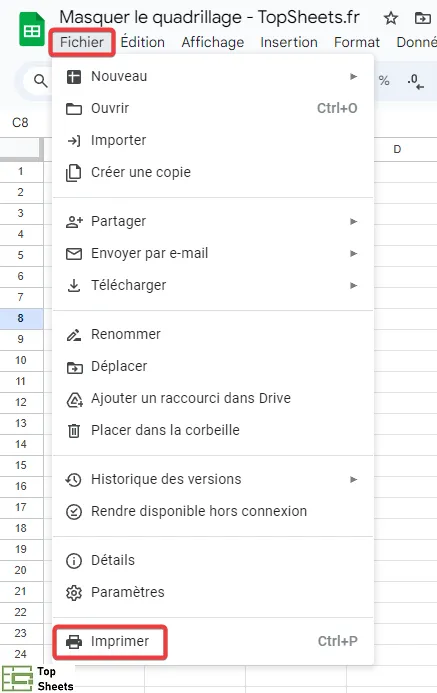
- Dans l'écran des paramètres d'impression, cliquez sur le menu déroulant “Mise en forme” et décochez l'option "Afficher le quadrillage"
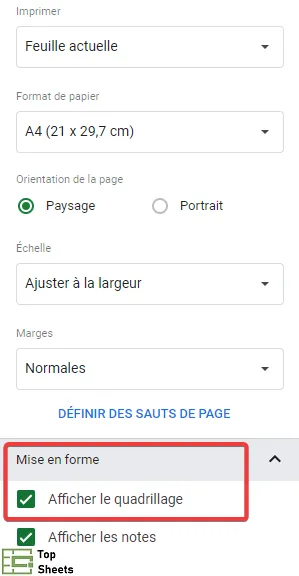
- Cliquez ensuite sur “Suivant” puis “Imprimer”
Les étapes ci-dessus permettent de masquer le quadrillage de la plage de cellules sélectionnée. Si vous souhaitez afficher le quadrillage, assurez-vous que cette option est cochée. Vous pouvez également définir la zone d'impression à cet endroit.
Cependant, si vous avez appliqué une bordure à la plage de cellules que vous souhaitez imprimer, vous ne pouvez pas la supprimer à partir de l'écran d'impression. Si vous ne voulez pas que la bordure soit imprimée, vous devez revenir à la feuille de calcul et la supprimer.
Si vous avez trouvé cet article utile, vous pouvez également découvrir comment insérer plusieurs lignes dans Google Sheets.


