

Un organigramme créé dans Google Sheets est assez couramment utilisé dans les présentations et les rapports. Il s'agit d'un graphique schématique qui présente les liens et les hiérarchies dans une organisation. L’organigramme est souvent utilisé en entreprise.

Vous trouverez ci-dessous un exemple d'organigramme simple :
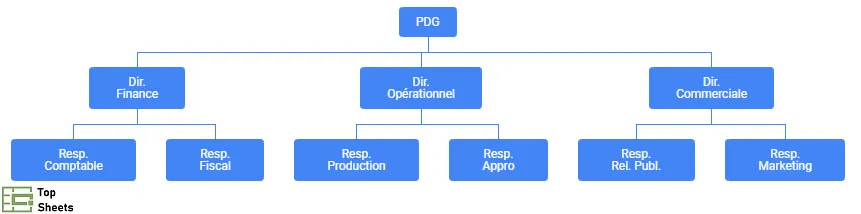
Si vous pensez que la création des zones de texte et de l'organigramme va vous prendre beaucoup de temps, voilà une bonne nouvelle : cela ne prend que quelques clics.
Parmi les graphiques intégrés disponibles dans Google Sheets, il existe un type de graphique intégré “organigramme”. Tout ce que vous avez à faire est de sélectionner les données que vous voulez utiliser pour créer un organigramme (sous forme de tableau) et Google Sheets va créer l'organigramme pour vous.
Dans ce tutoriel, je vais vous montrer comment créer un organigramme dans Google Sheets et comment le personnaliser.
Comment créer un organigramme dans Google Sheets (des données au bon format)
La première étape de la création de l'organigramme consiste à s'assurer que les données sont au bon format dans Google Sheets.
Pour commencer, vous n'avez besoin que de deux colonnes : une colonne indique le titre du poste et l'autre colonne indique à qui cette personne est hiérarchiquement rattachée.
Ci-dessous, j'ai fait un tableau pour une organisation où la colonne A présente le titre des personnes employée dans l’entreprise et la colonne B précise à quelle personne de la colonne A elle est rattachée.
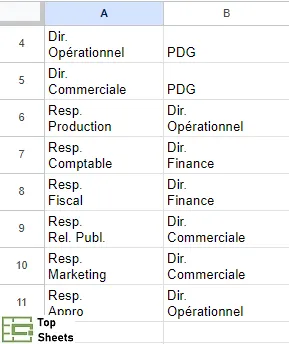
Par exemple, le PDG n’a pas de responsable hiérarchique, mais la directrice commerciale est rattachée au PDG et ainsi de suite.
Je vais vous montrer comment créer un organigramme dans Google Sheet à l'aide de ces données.
Comment créer un organigramme dans Google Sheets
Voici comment créer un organigramme dans Google Sheets à l'aide du tableau que nous avons créé :
- Sélectionnez la totalité de la plage de données
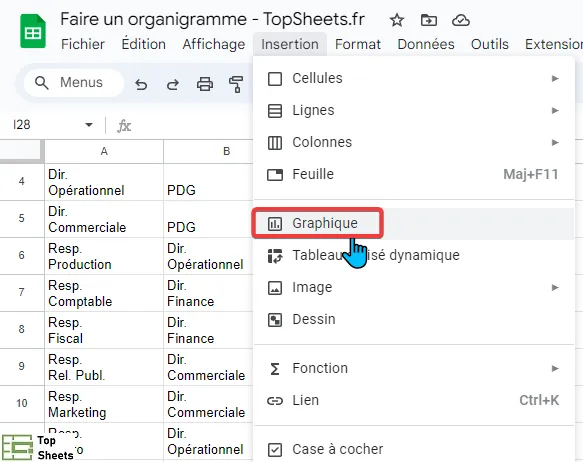
- Cliquez sur le menu "Insertion" (dans la barre des menus)

- Cliquez ensuite sur "Graphique". Cela va créer une fenêtre de graphique vierge et va également ouvrir une fenêtre intitulée “éditeur de graphique” sur la droite de votre écran.
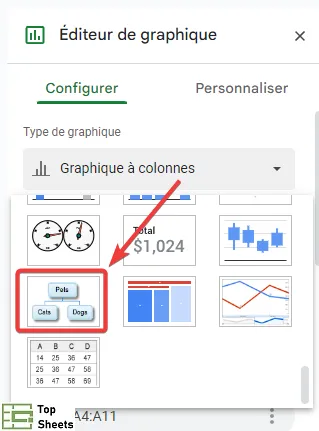
- Dans la fenêtre latérale de l'éditeur de graphiques, dans l'onglet "Configurer", cliquez sur le menu déroulant sous "Type de graphique".
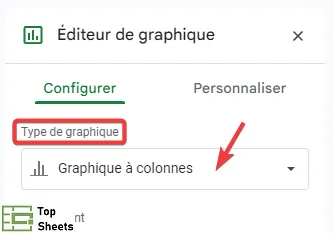
- Faites défiler vers le bas et sélectionnez l'option "Organigramme"
- Cochez ensuite l'option "Utiliser la ligne 1 pour les en-têtes"
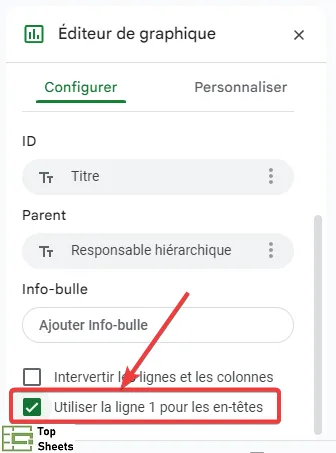
Les étapes ci-dessus vous permettent de créer un organigramme dans Google Sheets en utilisant les données sélectionnées.
Étant donné que cet organigramme est lié au tableau de données sélectionnées, si vous apportez des modifications dans le tableau, elles vont être prises en compte dans l'organigramme en temps réel.
Ajouter des noms à l’organigramme dans Google Sheets
Si, après avoir créé l’organigramme dans Google Sheets, vous souhaitez ajouter le nom des personnes qui portent chacun des titres, il existe deux façons de le faire dans Google Sheets :
- Soit vous faites apparaître les noms des employés chaque fois que vous passez le curseur sur la case qui contient le titre hiérarchique,
- Soit vous incluez les noms des personnes directement dans les cases qui contiennent déjà les titres.
Je vous montre comment réaliser chacune de ces variantes.
Inclure les titres de poste de chaque employé à l’aide d’info-bulles
Pour cette méthode, vous allez avoir besoin d’une colonne supplémentaire dans laquelle vous allez ajouter les noms des personnes qui occupent le poste concerné (comme indiqué ci-dessous).
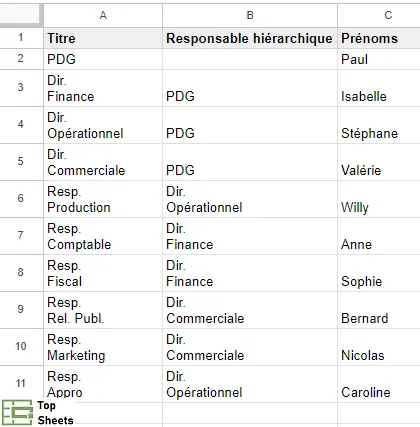
Notez que j'ai ajouté la colonne des noms (ici, je n’ai saisi que les prénoms) à droite des deux colonnes existantes. Cela facilite la construction de l'organigramme.
Si vous le souhaitez, vous pouvez placer la colonne des noms au début (dans la colonne la plus à gauche), puis ajuster l'organigramme pour récupérer les bonnes données dans la colonne de droite.
Voici les étapes pour créer un organigramme avec des noms dans Google Sheets :
- Sélectionnez la plage de données complète
- Cliquez sur le menu “Insertion”
- Cliquez sur “Graphique”
- Dans l’"Editeur de graphique", sous l'onglet “Configurer”, cliquez sur le menu déroulant du “Type de graphique”
- Sélectionnez “Organigramme”
- Cochez l'option "Utiliser la ligne 1 pour les en-têtes"
Les étapes ci-dessus permettent de créer le même organigramme que celui que nous avons vu précédemment (sans les noms des responsables).
Mais lorsque vous sélectionnez le graphique et placez le curseur sur l'une des cases, cela va afficher le nom de la personne qui occupe ce poste.
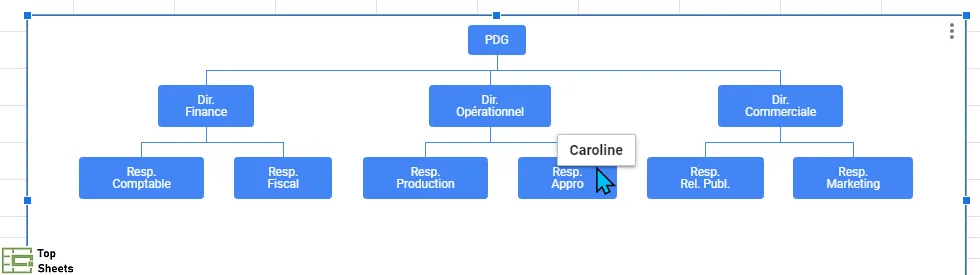
L'avantage d'utiliser cette technique est qu'elle ne prend pas beaucoup de place tout en nous donnant des informations supplémentaires sur le nom de la personne.
D'un autre côté, l'inconvénient de cette méthode est que si vous décidez d'exporter ce graphique sous forme d’image, vous allez perdre la fonctionnalité qui permet d'obtenir le nom sous forme d'info-bulle lorsque vous passez la souris sur la case.
Ajouter le nom dans les cases de l’organigramme
Cette méthode est exactement la même que celle que nous avons décrite au début.
La seule différence est qu'ici, avec la description du poste, nous avons également le nom de la personne qui détient ce poste.
Vous trouverez ci-dessous l'ensemble de données que je vais utiliser pour créer cet organigramme.
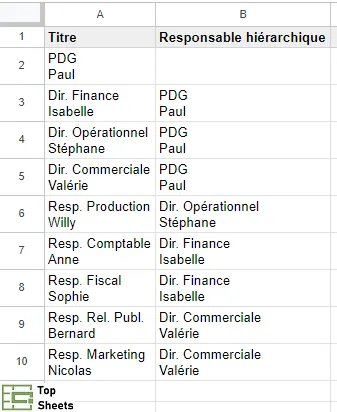
Pour des raisons esthétiques, j'ai ajouté le nom de la personne sur la ligne suivante dans la même cellule. Cela permet de s'assurer que notre organigramme n'est pas trop large.
Vous trouverez ci-dessous les étapes à suivre pour créer un organigramme dans Google Sheets à l'aide de ces données :
- Sélectionnez la plage de données complète
- Cliquez sur le menu “Insertion”
- Dans le menu déroulant, cliquez sur “Graphique”
- Dans l'”éditeur de graphique”, sous l'onglet “Configurer”, cliquez sur la liste déroulante du “Type de graphique”
- Sélectionnez “Organigramme”
- Cochez l'option "Utiliser la ligne 1 pour les en-têtes"
Cela vous donnera un organigramme comme celui-ci :
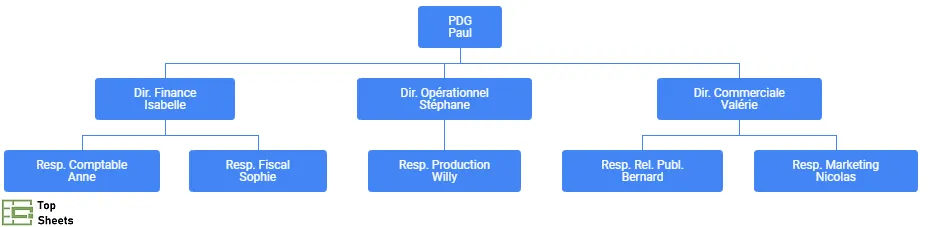
Puisqu'il y a des noms dans chaque case, ce type d'organigramme peut être légèrement plus large que celui qui ne contient que les titres de postes.
Comment créer un organigramme dans Google Docs
Lorsque vous avez terminé de créer l'organigramme dans Google Sheets, vous pouvez simplement le copier-coller dans un document Google Docs avec les raccourcis clavier Ctrl+C et Ctrl+V.
Exemples d'organigramme Google Sheet - Personnalisation de l'organigramme
Bien qu'il n'y ait pas grand-chose que vous puissiez personnaliser dans un organigramme dans Google Sheets, mais vous pouvez modifier ces éléments :
- la taille de l'organigramme (petite, intermédiaire et grande)
- la couleur du nœud (qui est la case qui contient les titres et les noms)
- La couleur d’une case (ou d’une boîte) sélectionnée
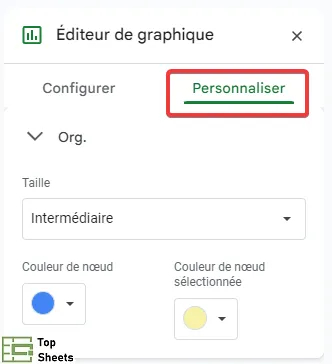
Comment changer la couleur du nœud (case ou boîte)
Les options de personnalisation de l'organigramme ne sont pas aussi diverses que pour les autres types de graphiques. Cependant, vous pouvez changer la couleur des nœuds.
Suivez les étapes suivantes si vous voulez changer la couleur du nœud :
- Double-cliquez sur le graphique ou cliquez sur les trois points en-haut à droite et choisissez “Modifier le graphique”
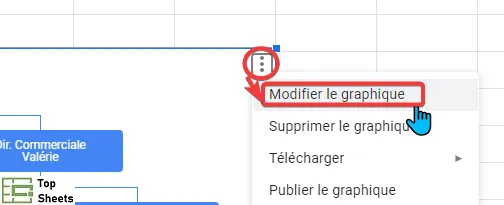
- Dans l'”éditeur de graphique”, cliquez sur Personnaliser
- Cliquez sur le menu déroulant pour Org
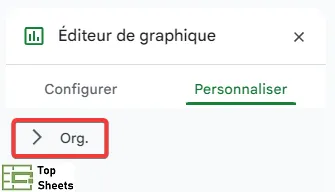
- Cliquez sur le menu déroulant pour la couleur du nœud et choisissez une couleur différente
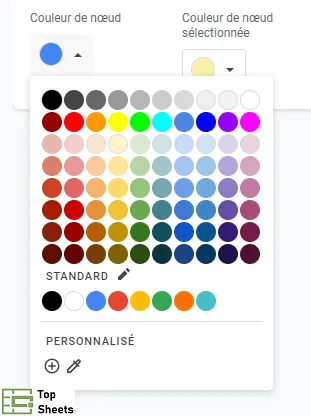
- Vous pouvez également personnaliser la couleur que vous allez choisir
Vous pouvez aussi modifier la couleur du nœud (couleur de la case) lorsqu'il est sélectionné en choisissant une autre “couleur de nœud sélectionnée”.
La couleur de la police est blanche par défaut et il n'existe actuellement aucun moyen de la modifier dans Google Sheets.
Télécharger l’organigramme créé dans Google Sheets (sous forme d’image ou de PDF)
C’est pratique de pouvoir rapidement créer un organigramme dans Google Sheets, mais vous voulez très probablement utiliser cet organigramme dans un autre outil : dans une présentation PowerPoint ou dans Google Docs ou Microsoft Word.
Google Sheets vous permet de facilement exporter l’organigramme sous forme de fichier PNG ou PDF.
Vous trouverez ci-dessous les étapes qu’il faut suivre pour télécharger l'organigramme sous forme de fichier PNG (ou de fichier PDF) :
- Sélectionnez l'organigramme que vous avez déjà créé
- Cliquez sur les trois points verticaux qui apparaissent en haut à droite du graphique
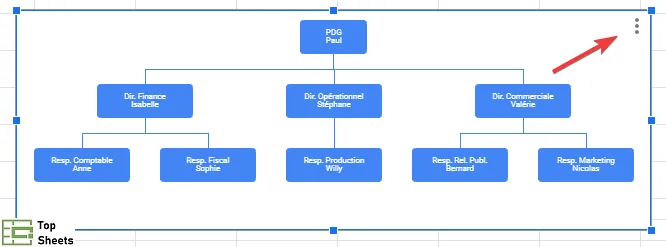
- Accédez à l'option de téléchargement, puis cliquez sur PNG ou PDF
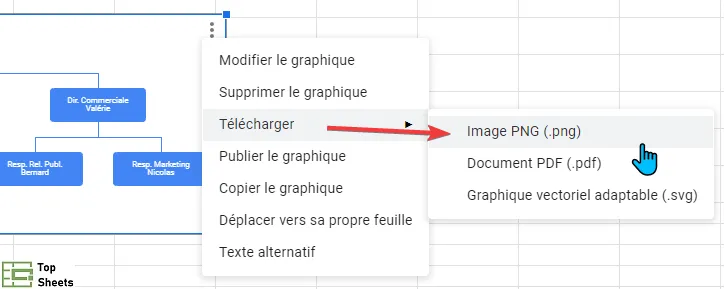
Ces étapes vous permettent de télécharger instantanément le graphique dans le format de fichier sélectionné.
Publier un organigramme
Lorsque vous cliquez sur les trois points verticaux qui apparaissent dans la partie supérieure droite du graphique, il existe une autre option qui permet de “Publier le graphique”.
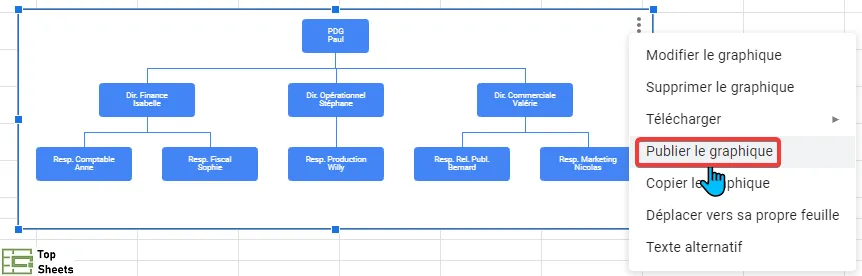
Cette option vous permet de partager votre graphique sur un site internet sous forme de lien ou en l'intégrant dans un site web. Vous pouvez aussi l'utiliser pour créer un lien contenant le graphique sous forme d'image. Vous pouvez partager ce lien avec d'autres personnes.

Si vous choisissez “Lien” et cliquez sur “Publier”, vous obtiendrez un lien que vous pourrez publier sur votre site Web. Ce lien apparaîtra sous forme de lien ou d'image, selon que vous avez choisi “Interactif” ou “Image”.
Vous pouvez partager le lien avec d’autres personnes et ils pourront voir l’organigramme comme s’il était publié sur un site internet.
Si vous souhaitez “intégrer” l’organigramme sur votre site internet, cliquez sur “Publier” et un code HTML sera généré.
Vous pouvez copier ce code HTML et le coller dans votre éditeur de site internet pour l'intégrer. L’organigramme va apparaître sous forme de lien ou d'image, selon que vous avez choisi “Interactif” ou “Image”.
Une chose utile à savoir est que l’organigramme sur le site internet sera automatiquement mis à jour si des modifications sont apportées dans l’organigramme dans Google Sheets.
Que faire si l’organigramme est trop large pour être affiché
Parfois, en particulier avec les grandes entreprises, les données peuvent être assez volumineuses, ce qui rend l'organigramme trop large pour être affiché. Voici quelques conseils pour y remédier :
- Vous pouvez écrire les titres (dans votre tableau) avec des abréviations afin que les nœuds (ou les cases) soient plus fins.
- Dans l’”éditeur de graphique”, sous l’onglet “Personnaliser”, définissez la taille de l'organigramme sur “Petite”.
- Redimensionnez le graphique en utilisant les petits carrés dans les coins et les bords lorsque vous le sélectionnez.
Si votre organigramme est encore trop large même après ces étapes, la meilleure chose à faire est certainement de le diviser en plusieurs organigrammes. Vous pouvez avoir un organigramme principal et des sous-organigrammes.
Questions fréquemment posées sur les organigrammes dans Google Sheets
Comment créer un organigramme dans Google Sheets ?
- Entrez les données (ou titres de postes) pour chaque case du graphique dans la colonne de gauche
- Dans la colonne d’à côté, saisissez la donnée (ou le titre de poste) qui se trouve hiérarchiquement un cran au-dessus (et qui provient de la colonne de gauche).
- Sélectionnez l’ensemble de ces cellules et cliquez sur le menu “Insertion”, puis sur “Graphique” dans le menu déroulant.
- Dans l’”éditeur de graphique”, dans le menu “Type de graphique”, choisissez “Organigramme”.
Google Sheets propose-t-il un modèle d’organigramme ?
Google Sheets ne propose pas par défaut de modèle d’organigramme.
Mais vous pouvez facilement créer et personnaliser un organigramme Google Sheets. Une fois créé, vous pouvez ensuite l'exporter sous forme de fichier PNG, PDF ou SVG pour une utilisation ultérieure.
Pouvez-vous créer un organigramme horizontal dans Google Sheets ?
Malheureusement, il n'existe aucun moyen de créer un organigramme horizontal dans Google Sheets. Si vous devez vraiment en créer un, vous pouvez utiliser Google Slides à la place, mais vous devrez tout faire manuellement, contrairement à Google Sheets.
Quel est le moyen le plus simple de créer un organigramme ?
Vous pouvez simplement télécharger des modèles d'organigramme Google Sheets et modifier les détails de votre entreprise. Il existe aussi de nombreuses applications sur Internet spécialement conçues pour créer des organigrammes.
J'espère que vous avez trouvé ce tutoriel sur la façon de créer un organigramme dans Google Sheets utile. Je vous recommande de lire les autres articles de TopSheets.fr pour apprendre à utiliser plus efficacement Google Sheets.


